Khi chúng ta có quá nhiều việc phải nhớ, thì việc quên mật khẩu OmniPost cũng hết sức bình thường. Không có gì đáng lo cả! Khi bạn quên mật khẩu của mình trên phần mềm OmniPost hãy thực hiện theo hướng dẫn sau nhé!
Bước 1: Truy cập vào trang quên mật khẩu
- Bạn truy cập vào link quên mật khẩu của OmniPost tại link sau: https://omnipost.nosomovo.xyz/forgot-password
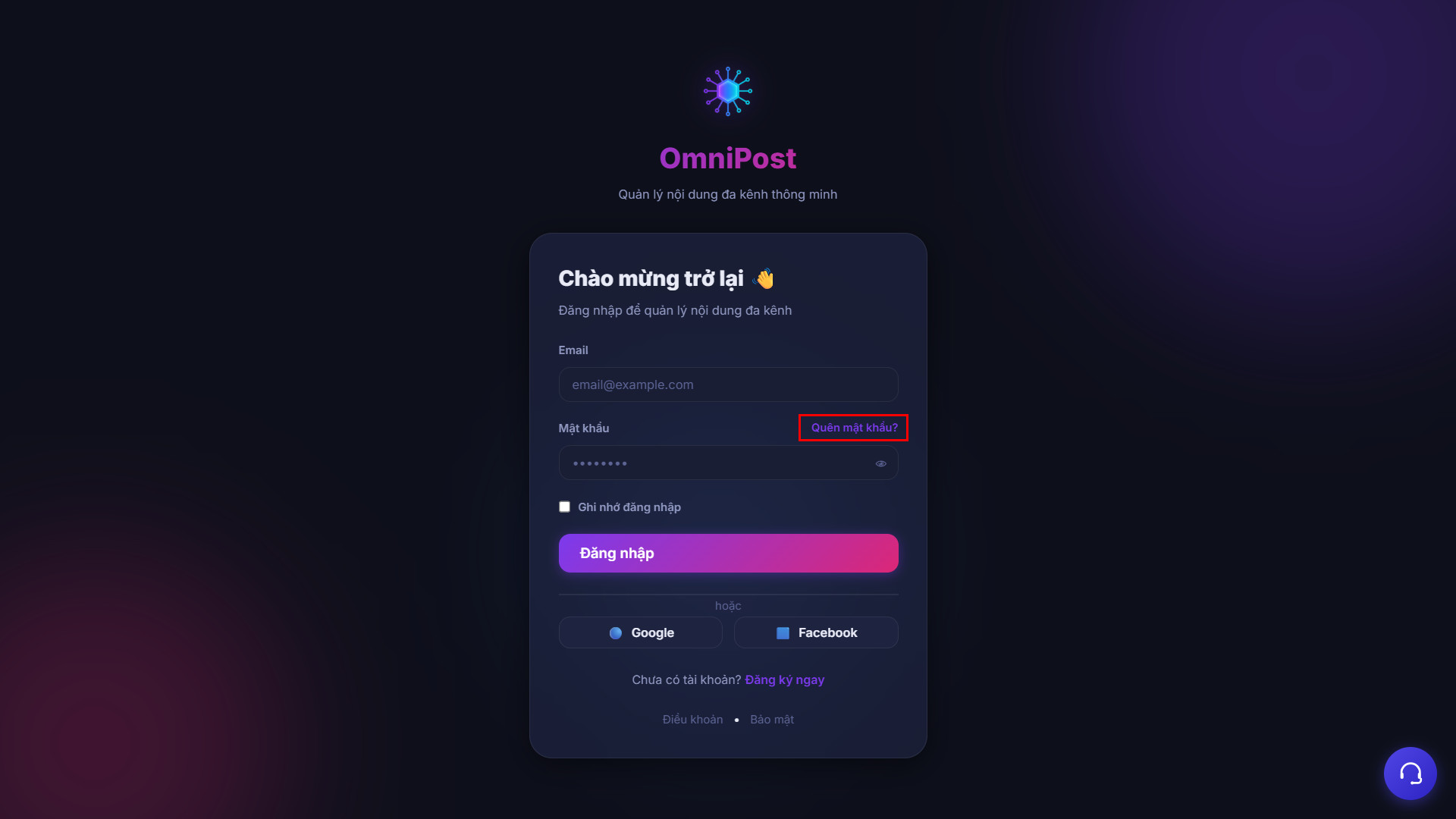
- Hoặc bạn cũng có thể bấm vào chữ Quên mật khẩu ở giao diện đăng nhập như hình 1.
Bước 2: Điền địa chỉ email để đặt lại mật khẩu
- Giao diện quên mật khẩu của OmniPost sẽ xuất hiện như hình
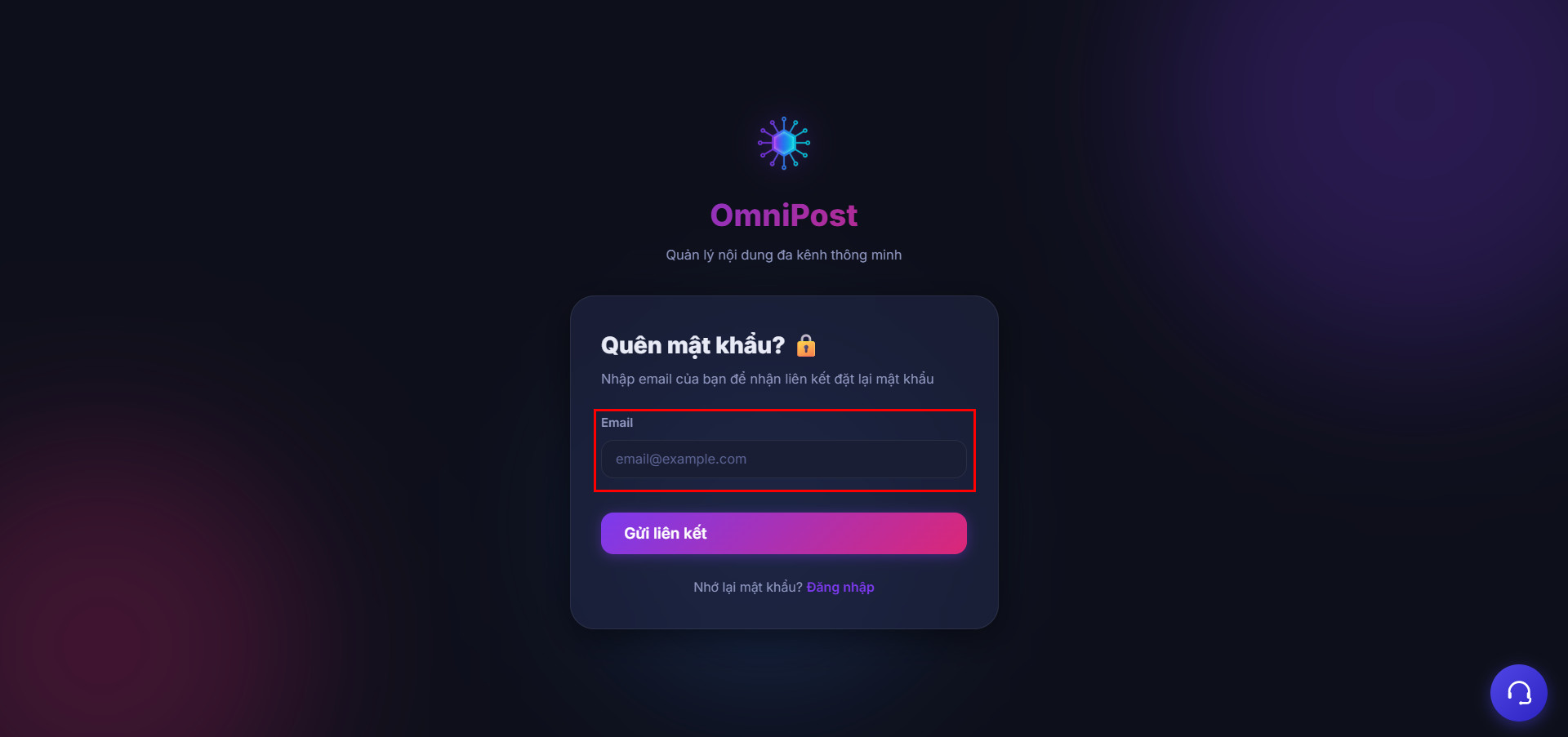
- Bạn thực hiện điền email của mình đã đăng ký tài khoản vào ô email như hình trên;
- Bấm nút Gửi liên kết.
Bạn sẽ nhận được thông báo như hình báo link đặt lại mật khẩu đã được gửi đến email của người dùng.
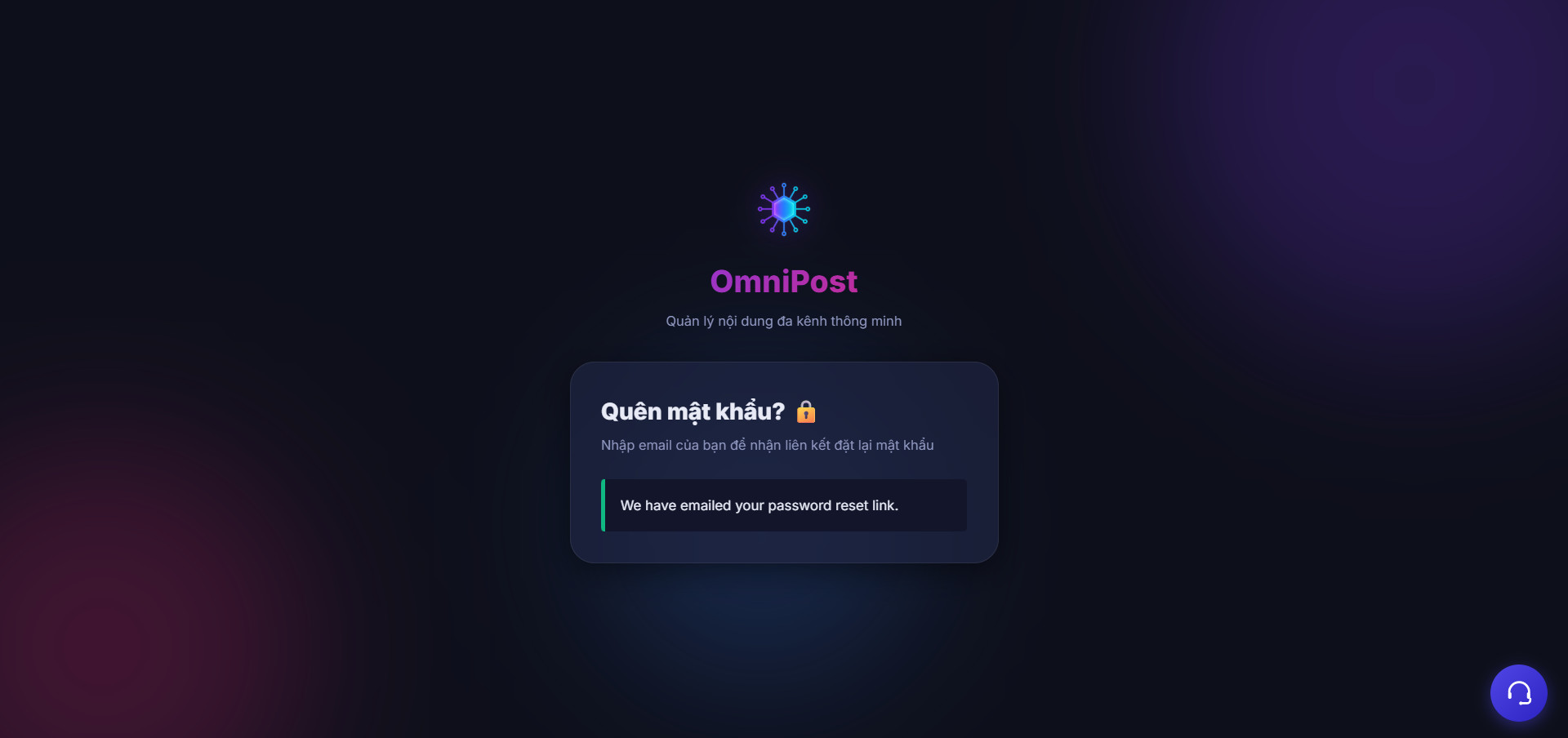
Bước 4: Mở email và lấy link đặt lại mật khẩu
- Bạn kiểm tra mail gửi đến từ OmniPost, email sẽ có dạng như hình
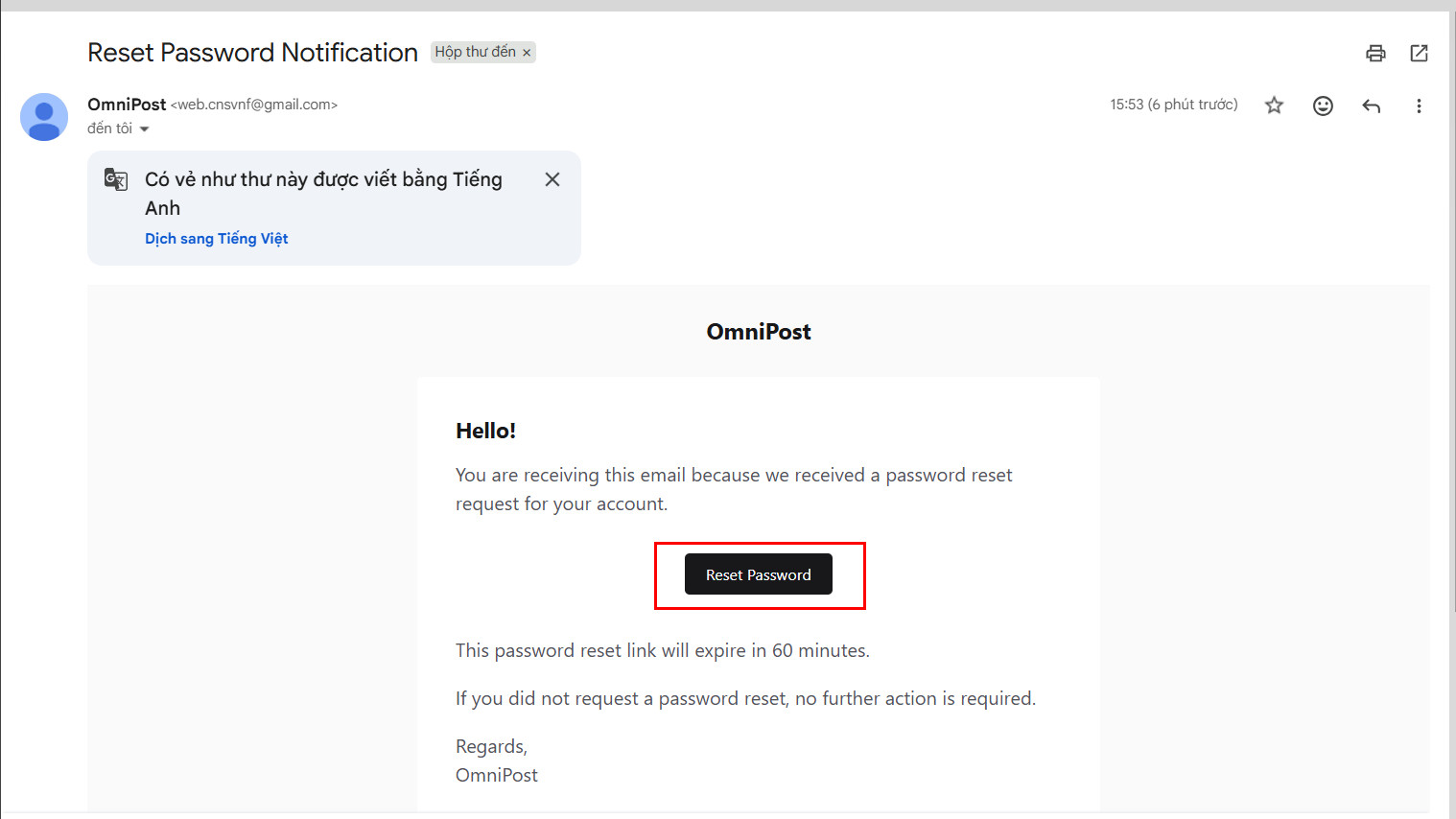
- Bạn bấm vào nút Reset Password như hình ở trên.
Bước 5: Đặt lại mật khẩu
Bạn sẽ được chuyển đến giao diện đặt lại mật khẩu như hình dưới đây
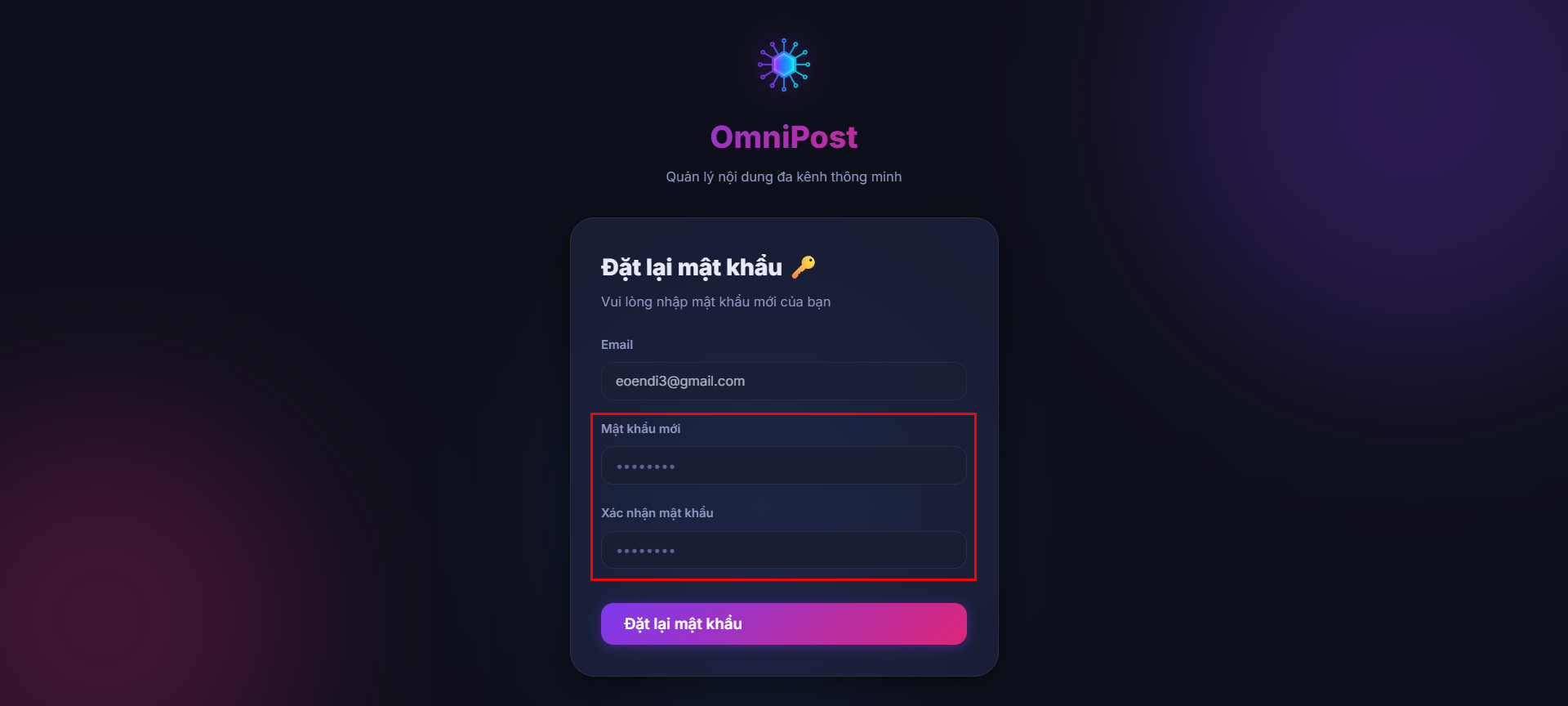
- Bạn điền Mật khẩu mới và Xác nhận lại mật khẩu;
- Rồi bấm nút Đặt lại mật khẩu.
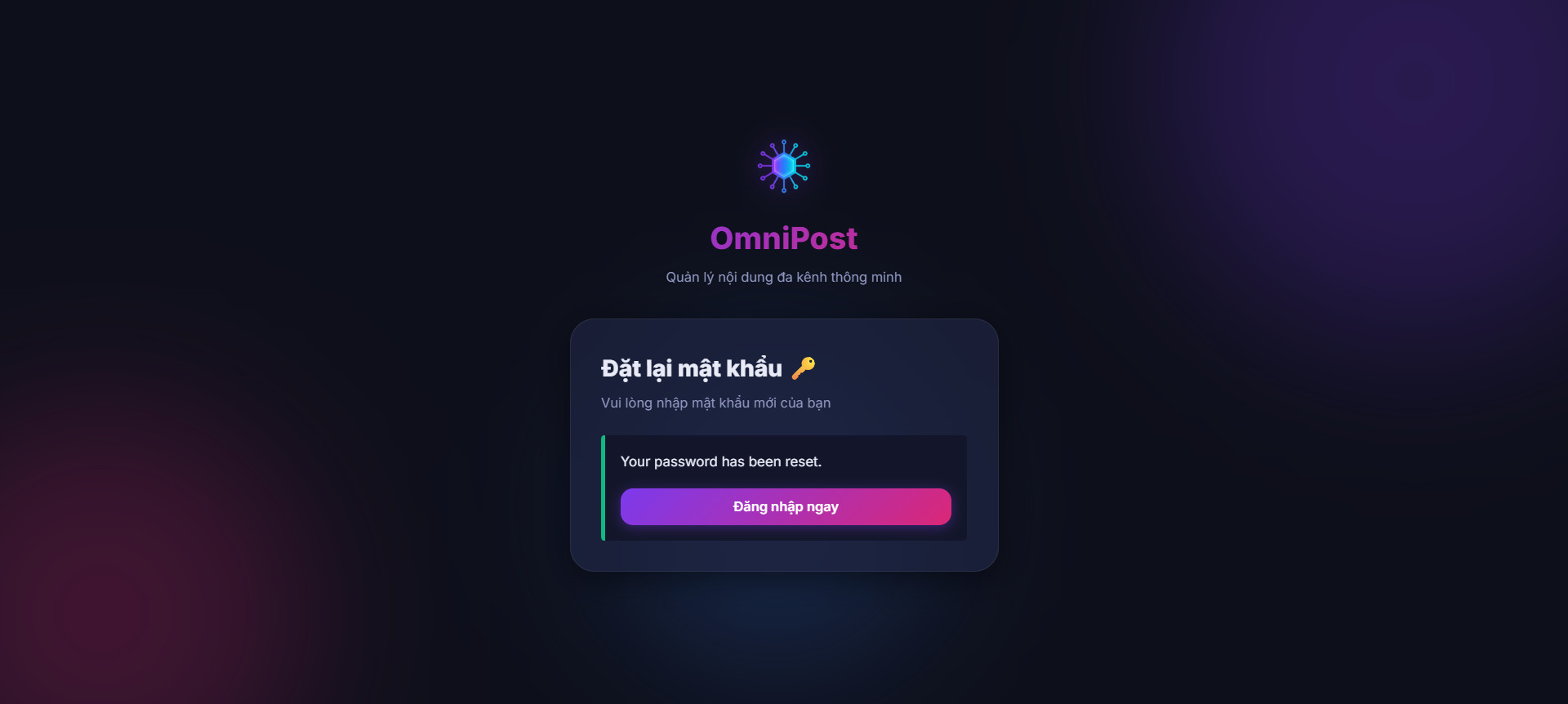
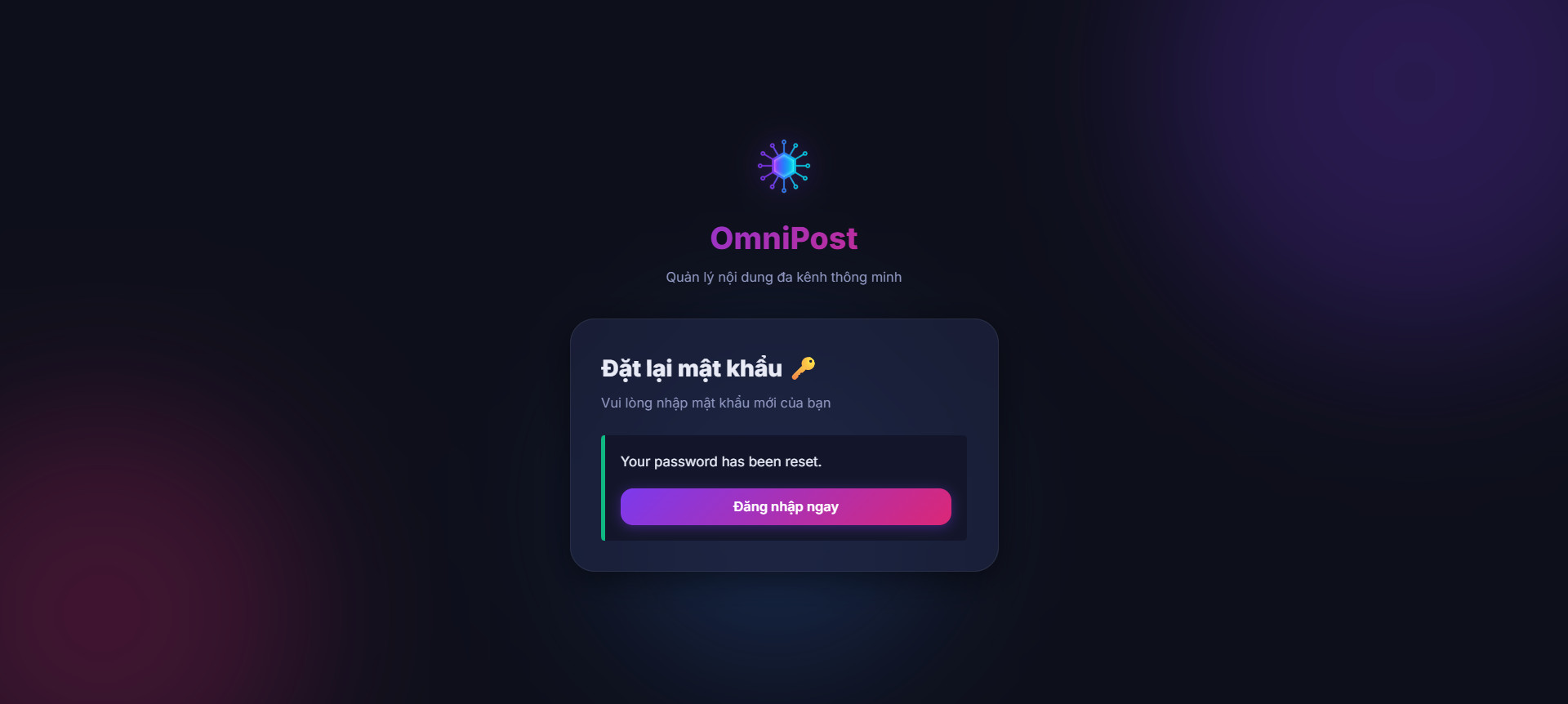
Cuối cùng, bạn nhận được thông báo như hình dưới đây là việc đặt lại mật khẩu thành công rồi nhé.