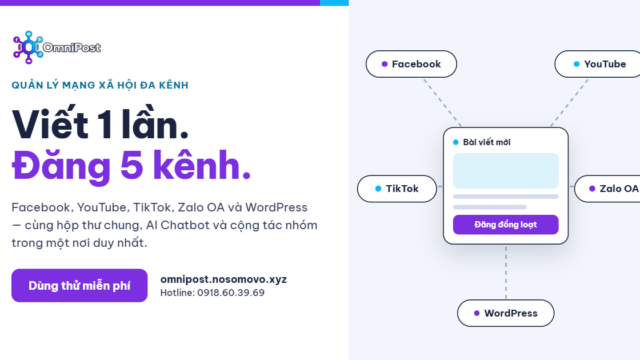
Soạn Thảo & Đăng Bài Đa Kênh với OmniPost – Đây là tính năng cốt lõi của OmniPost, nơi bạn biến ý tưởng thành nội dung và phân phối nó đi khắp nơi chỉ với 1 cú click.
1. Tạo bài viết mới
Để tạo bài viết mới, bạn thực hiện theo các bước sau:
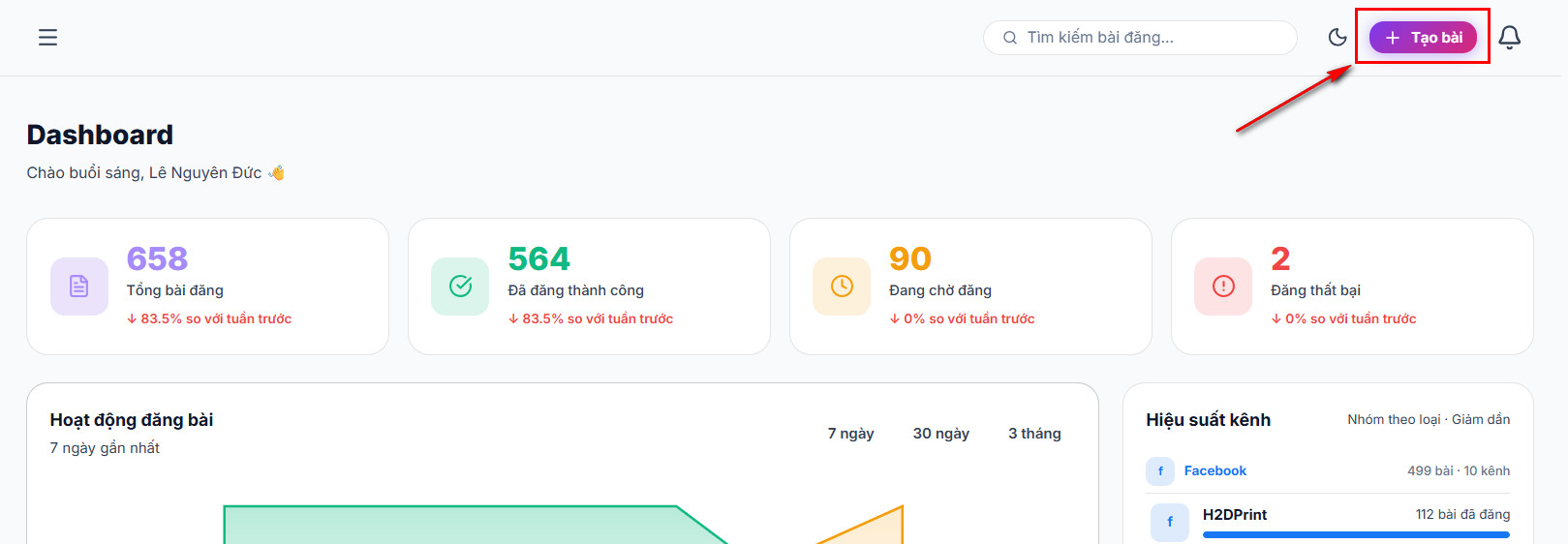
Bước 1: Bấm vào nút “+ Tạo bài” như hình.
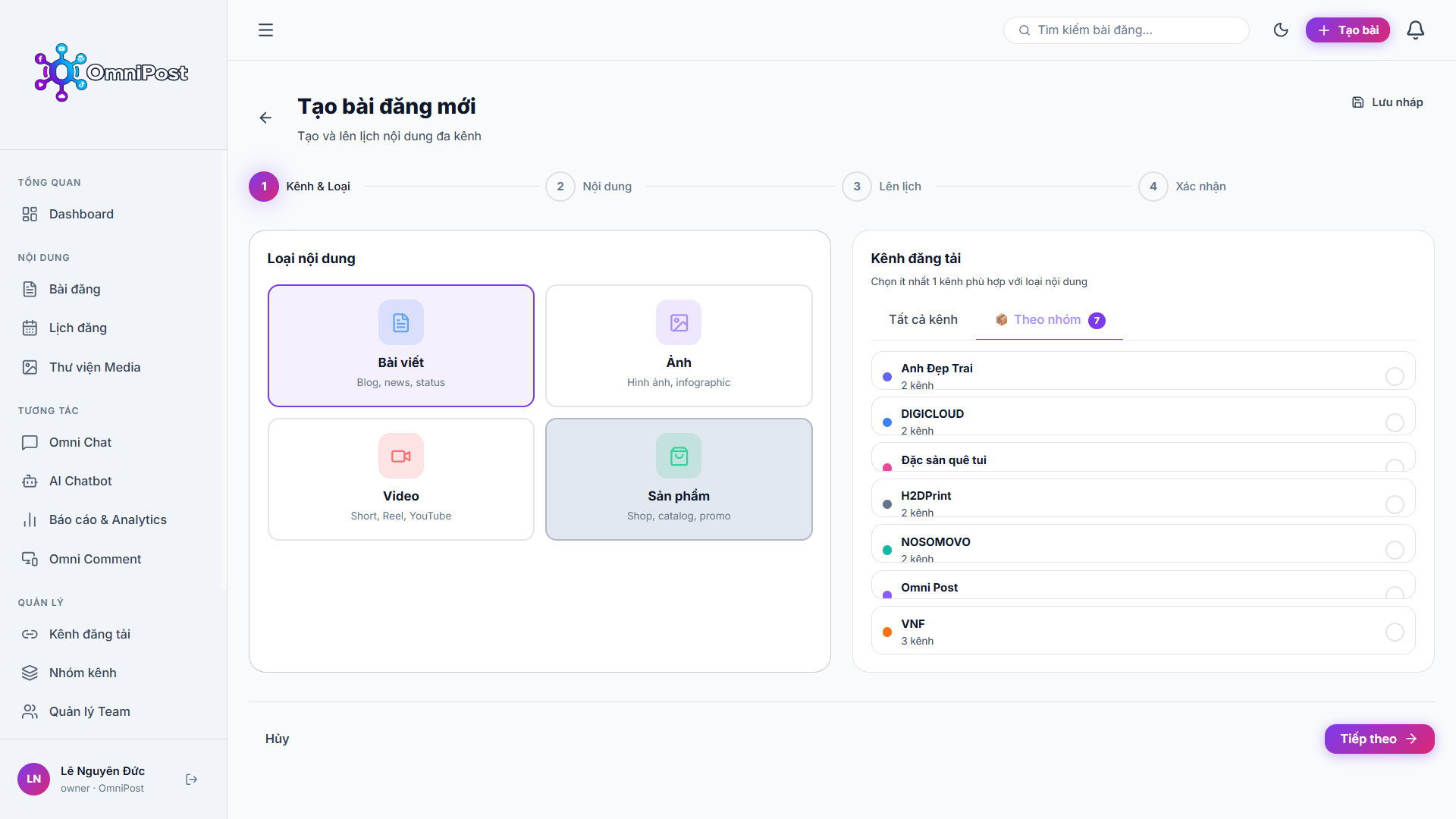
Bước 2: Chọn loại nội dung, chọn kênh đăng và bấm nút “Tiếp theo –>” như hình
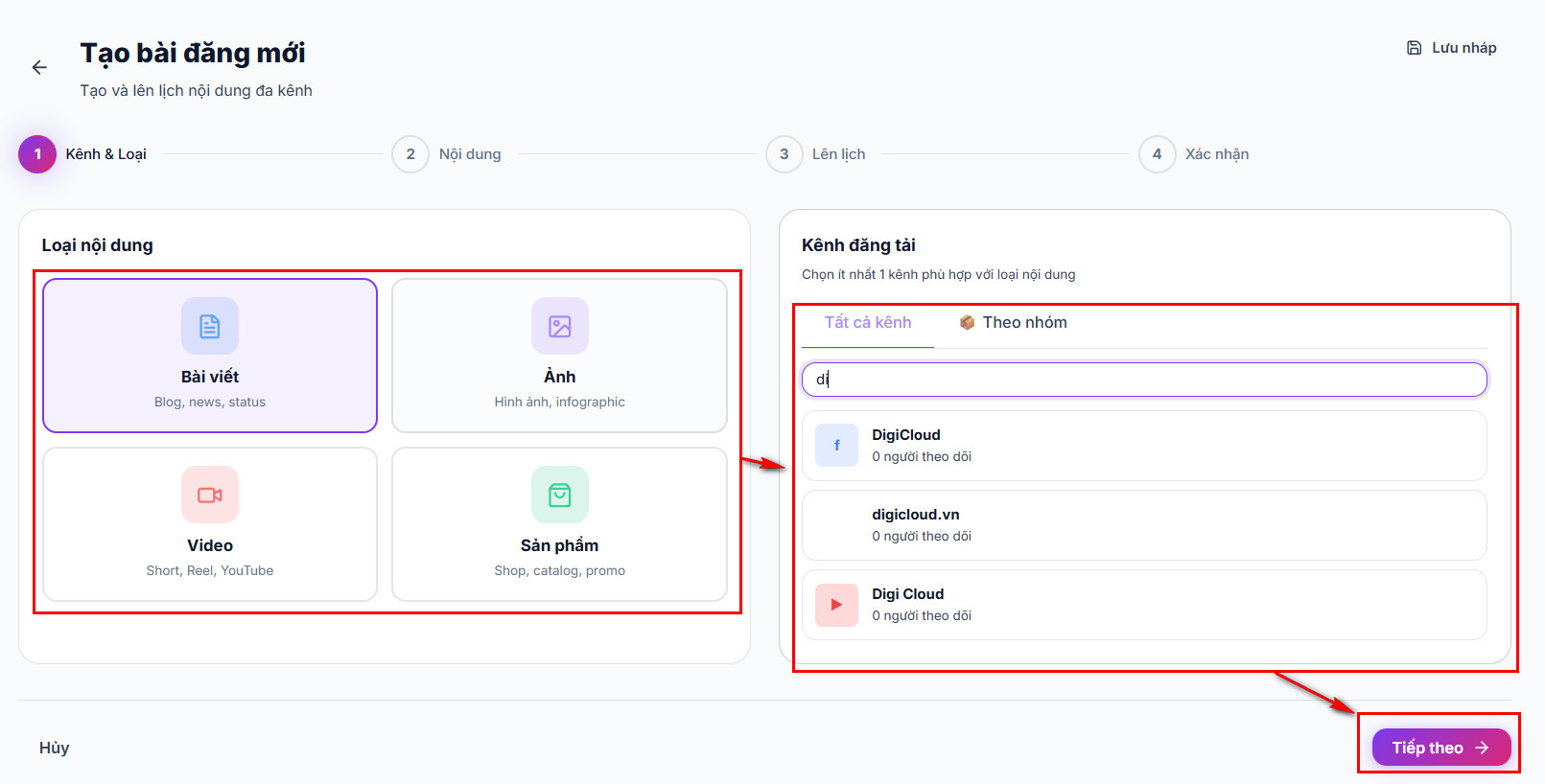
Chọn Kênh đăng tải:
– Cột bên phải sẽ liệt kê tất cả các kênh bạn đã kết nối (Facebook, YouTube, WordPress, Zalo, TikTok…).
– Đánh dấu tick vào các kênh bạn muốn bài viết này xuất hiện.
Bước 3: Nhập tiêu đề, nhập nội dung (chung cho tất cả các kênh), chọn media (ảnh, video) rồi bấm nút “Tiếp theo –>” như hình.
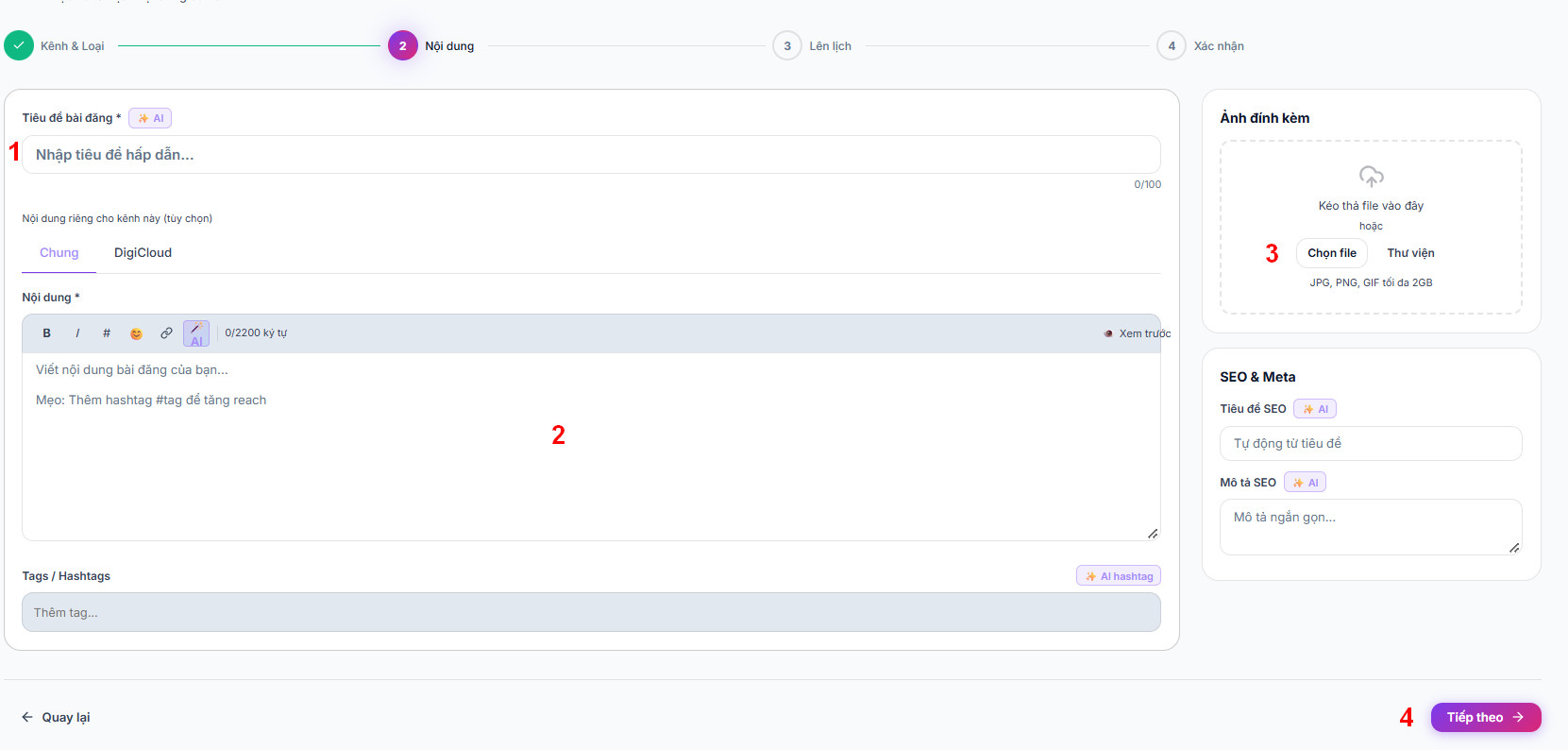
Nhập nội dung:
– Tiêu đề (Title): Dùng làm tiêu đề cho bài viết WordPress, YouTube Video hoặc Subject (nếu có).
– Nội dung (Content): Văn bản chính của bài viết. Có hỗ trợ xuống dòng, chèn link.
– Từ khóa (Tags): Gắn thẻ bài viết (rất quan trọng khi đăng YouTube hoặc WordPress để tối ưu SEO).
Đính kèm File (Media):
– Tải lên Hình ảnh hoặc Video từ máy tính, hoặc chọn từ Thư viện Media.
– Ảnh đầu tiên sẽ là Ảnh Cover/Thumbnail.
Tùy biến nội dung cho từng Kênh (Post Variants)
Một bài đăng Facebook có thể cần nội dung ngắn gọn với nhiều Emoji, trong khi bài WordPress lại cần nội dung chuẩn SEO dài dòng.
– Thay vì dùng 1 “Nội dung chung”, hãy để ý mục Nội dung riêng cho kênh này (tùy chọn).– Bạn có thể ghi đè Tiêu đề và Nội dung riêng biệt cho kênh Facebook, kênh YouTube… mà không ảnh hưởng tới các kênh khác.
Bước 4: Chọn lên lịch & Đăng bài hoặc lưu nháp. Sau đó, bấm nút “Tiếp theo –>” như hình.
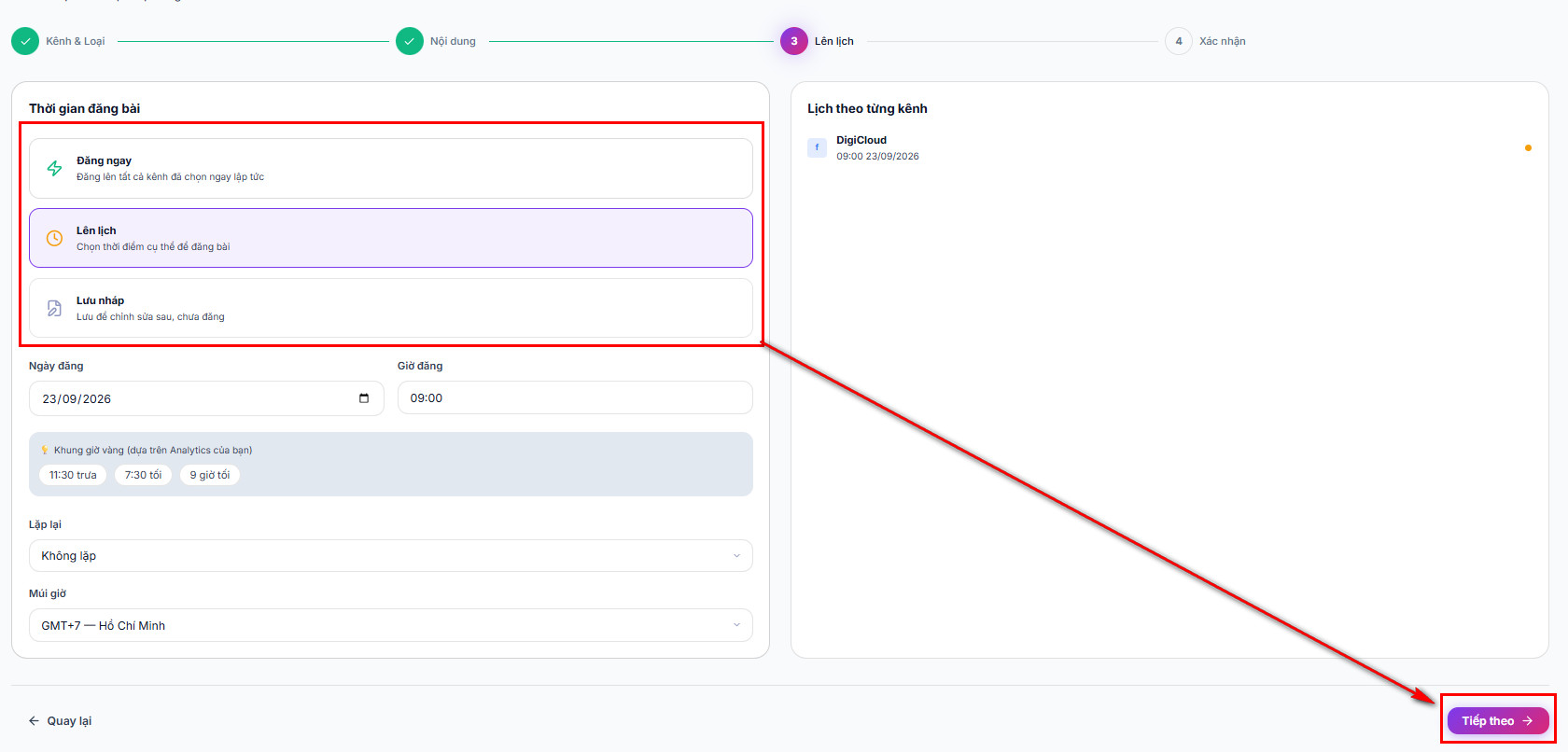
Sau khi soạn thảo xong, bạn có 3 tùy chọn:
1. Lưu Nháp (Draft): Lưu bài lại để chỉnh sửa sau. Bài viết chưa được đẩy đi đâu cả.
2. Đăng Ngay (Publish Now): Hệ thống sẽ gửi lệnh đăng bài ngay lập tức đến các kênh đã chọn. Quá trình này có thể mất vài chục giây tùy thuộc vào dung lượng Video/Ảnh đính kèm.
3. Lên Lịch (Schedule):
– Chọn ngày và giờ trong tương lai.
– Bài viết sẽ chuyển sang trạng thái “Scheduled”.
– Đến đúng giờ, hệ thống (Cronjob) sẽ tự động kích hoạt tiến trình đăng bài mà không cần bạn phải mở máy tính.
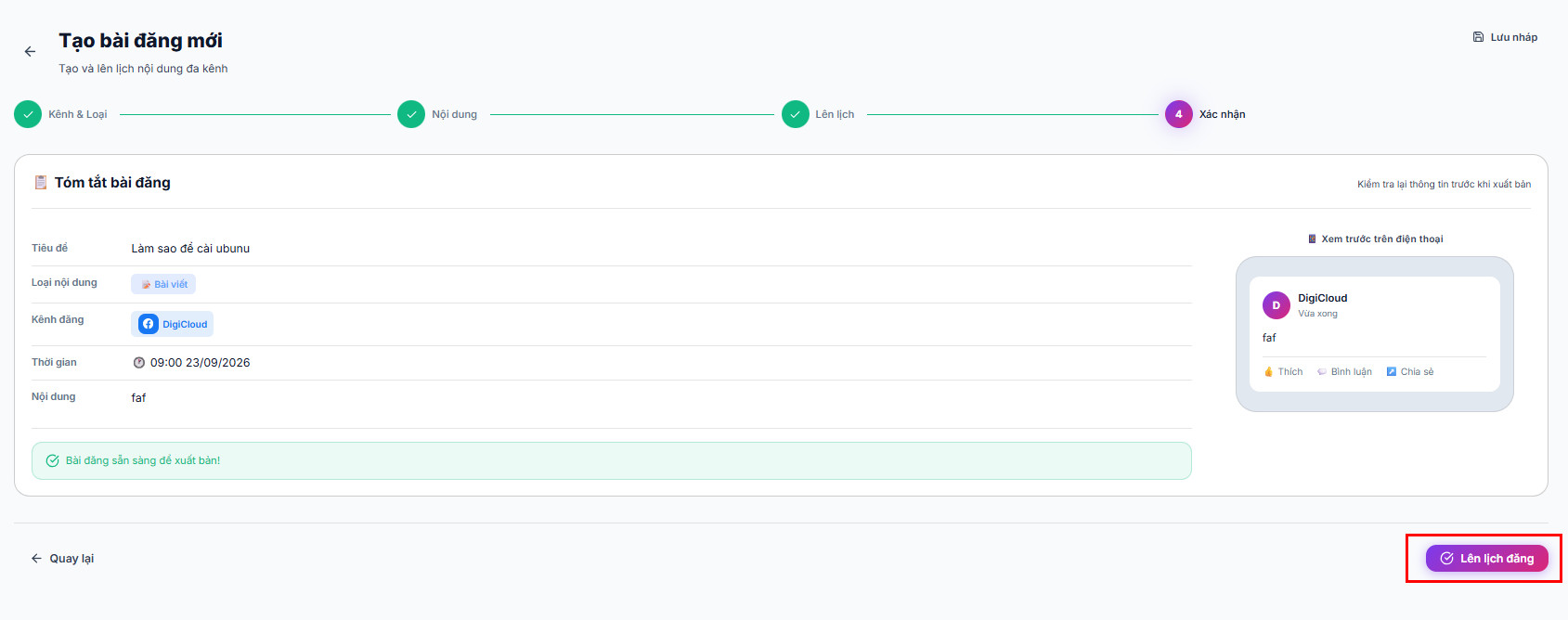
Bước 5: Xác nhận lựa chọn (ở bước 3). Bạn bấm nút xác nhận tương ứng trong từng trường hợp bạn lựa chọn ở vị trí như hình.
Trải nghiệm OmniPost miễn phí
Để sử dụng đầy đủ hệ sinh thái OmniPost, bạn có thể:
- Đăng ký tài khoản trải nghiệm hoàn toàn miễn phí tại: https://omnipost.nosomovo.xyz
- Xem các bài hướng dẫn sử dụng OmniPost tại: https://nosomovo.xyz/category/omnipost/
- Xem video hướng dẫn trên YouTube: Danh sách phát hướng dẫn OmniPost
Hy vọng hữu ích với bạn!
Nosomovo