
Hướng dẫn sử dụng OmniPost Web Forms & Quản lý Leads
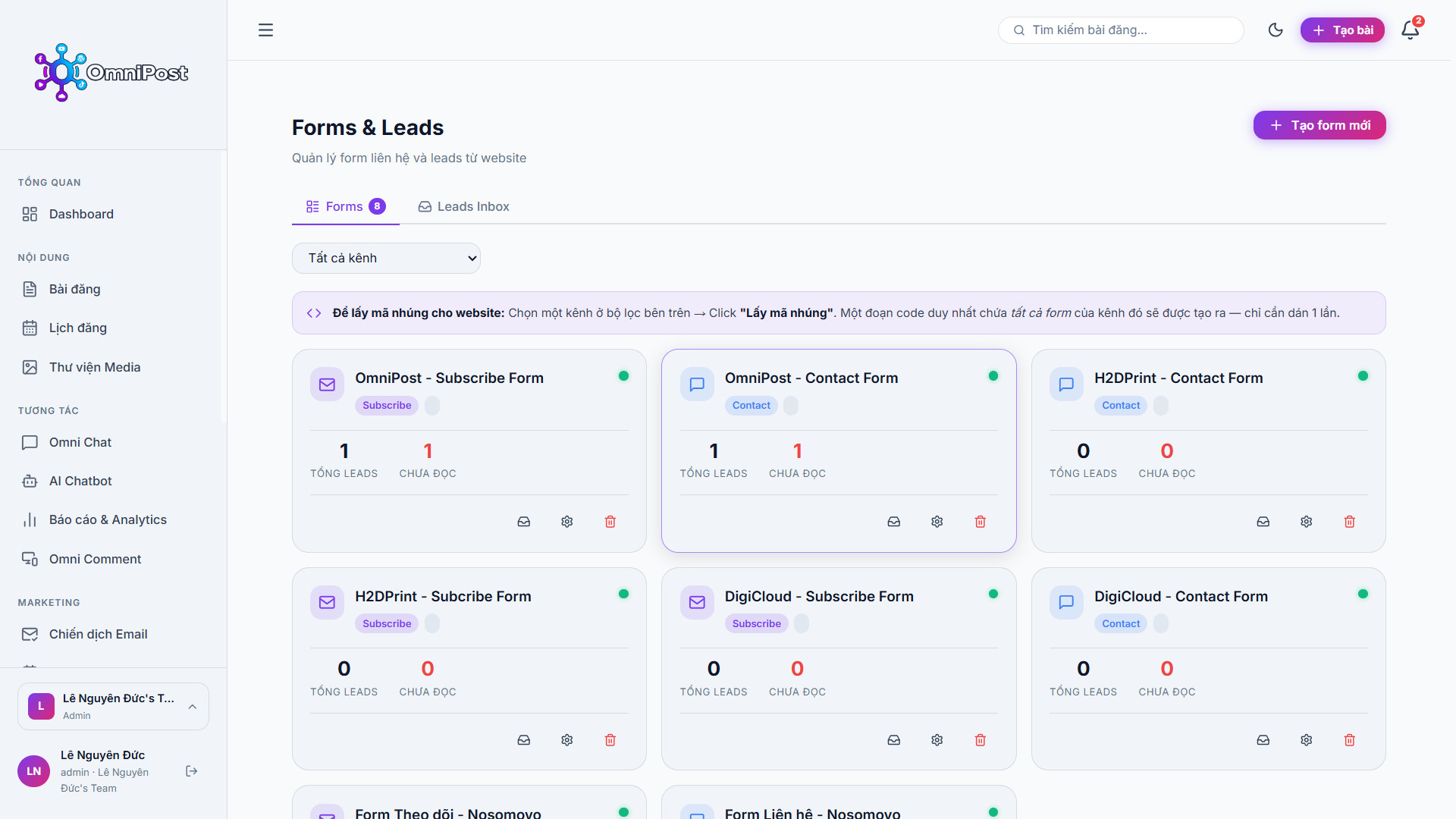
**OmniPost Web Forms** là phân hệ cho phép bạn tạo, tùy chỉnh và nhúng các biểu mẫu thu thập thông tin khách hàng (Form thu thập Leads, Biểu mẫu Liên hệ, Form Đăng ký nhận tin) trực tiếp lên bất kỳ trang web nào mà không cần viết code phức tạp.
Mọi thông tin do khách hàng điền trên biểu mẫu sẽ được tự động đổ về **Leads Inbox** của OmniPost và có thể tự động đồng bộ sang **Danh bạ Email Marketing**.
## I. Khái niệm & Phân loại Biểu mẫu (Web Forms)
OmniPost hỗ trợ 2 loại biểu mẫu chính:
1. **Biểu mẫu Đăng ký nhận tin (Subscribe Form):**
– Tập trung vào việc thu thập email và tên của khách hàng tiềm năng.
– Thường hiển thị dạng thanh nhỏ (Inline) ở cuối trang web hoặc dạng Popup thông báo.
– **Tự động hóa:** Tự động lưu địa chỉ Email mới vào **Nhóm liên hệ Email Marketing** mà bạn chỉ định.
2. **Biểu mẫu Liên hệ (Contact Form):**
– Thu thập thông tin chi tiết của khách hàng như: Họ tên, Email, Số điện thoại, Tiêu đề và Nội dung lời nhắn.
– Thường nhúng vào trang “Liên hệ” (Contact Us) hoặc góc trang web.
– **Thông báo:** Gửi email thông báo tức thì cho Quản trị viên ngay khi có người gửi form.
## II. Tạo & Cấu hình Biểu mẫu mới
Để tạo một Web Form mới:
1. Từ menu bên trái, chọn **Forms & Leads** (hoặc icon `FormInput`).
2. Chọn tab **Quản lý Biểu mẫu (Forms)** và nhấn nút **Tạo Form mới**.
3. Giao diện thiết lập hiển thị với 4 tab cấu hình:
– **Bước 1: Thông tin cơ bản:**
– **Tên biểu mẫu:** Tên gợi nhớ nội bộ (ví dụ: *Form đăng ký dùng thử Website A*).
– **Kênh áp dụng:** Chọn Kênh Website/WordPress đã kết nối.
– **Loại Form:** Chọn *Contact Form* hoặc *Subscribe Form*.
– **Bước 2: Trường dữ liệu (Fields):**
– Bật/tắt các trường thông tin muốn thu thập: Họ tên, Email, Số điện thoại, Tiêu đề, Lời nhắn.
– Đánh dấu trường nào là **Bắt buộc (Required)**.
– **Bước 3: Giao diện & Hiển thị (Design):**
– **Hình thức hiển thị:** Chọn *Popup Widget* (Nút tròn bấm mở form góc màn hình) hoặc *Inline Form* (Nhúng cố định trong nội dung trang web).
– **Màu sắc chủ đạo (Primary Color):** Chọn màu nhận diện thương hiệu cho Nút bấm và Viền form.
– **Tiêu đề Form & Lời nhắn cảm ơn (Success Message).**
– **Bước 4: Tự động hóa & Thông báo:**
– **Tự động thêm vào Danh bạ Email:** Chọn Nhóm liên hệ Email Marketing để tự động lưu khách hàng mới.
– **Email nhận thông báo:** Nhập email của bạn để nhận thông tin Lead ngay lập tức khi có người điền form.
4. Nhấn **”Lưu biểu mẫu”** để hoàn tất.
—
## III. Lấy Mã Nhúng & Tích hợp vào Website
OmniPost sử dụng công nghệ **Queue-based Inline Script** giúp widget hiển thị cực nhanh, cách ly hoàn toàn CSS với trang web của bạn (không làm vỡ giao diện website gốc).
### Cách lấy mã nhúng:
1. Tại danh sách Web Forms, tìm form bạn vừa tạo.
2. Nhấn nút **Lấy mã nhúng (Snippet)**.
3. Sao chép đoạn mã JavaScript hiển thị trên màn hình.
### Cách gắn mã nhúng:
– **Trang web tĩnh / Custom HTML:** Dán đoạn mã vào trước thẻ đóng `