
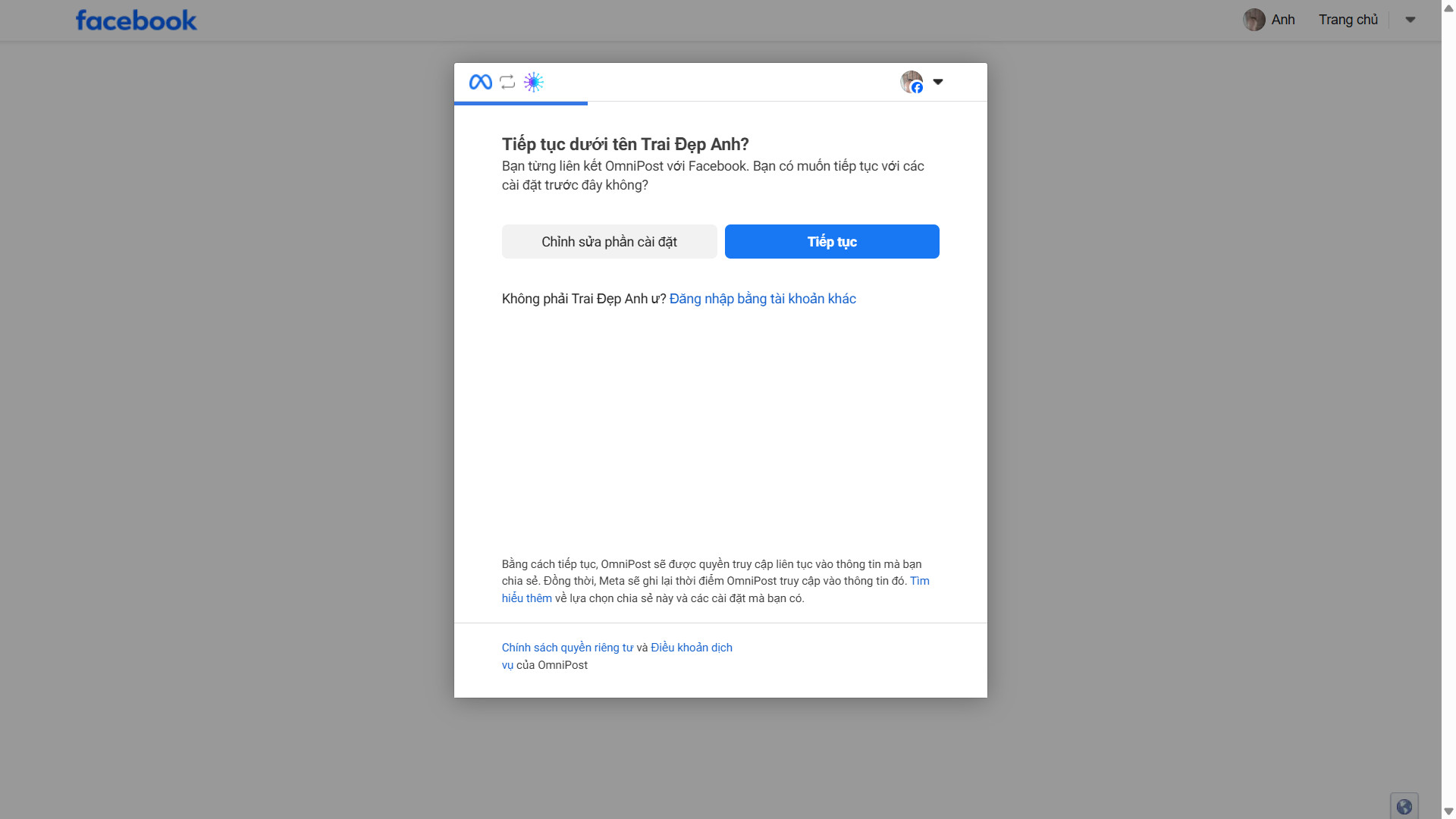
Để có thể tự động xuất bản nội dung và đồng bộ bình luận, bước đầu tiên bạn cần làm là kết nối tài khoản Facebook với OmniPost. OmniPost sử dụng công nghệ OAuth 2.0 theo tiêu chuẩn của Meta (Facebook), đảm bảo an toàn tuyệt đối, hệ thống không lưu trữ mật khẩu của bạn.
I. Hướng dẫn Kết nối các kênh Facebook
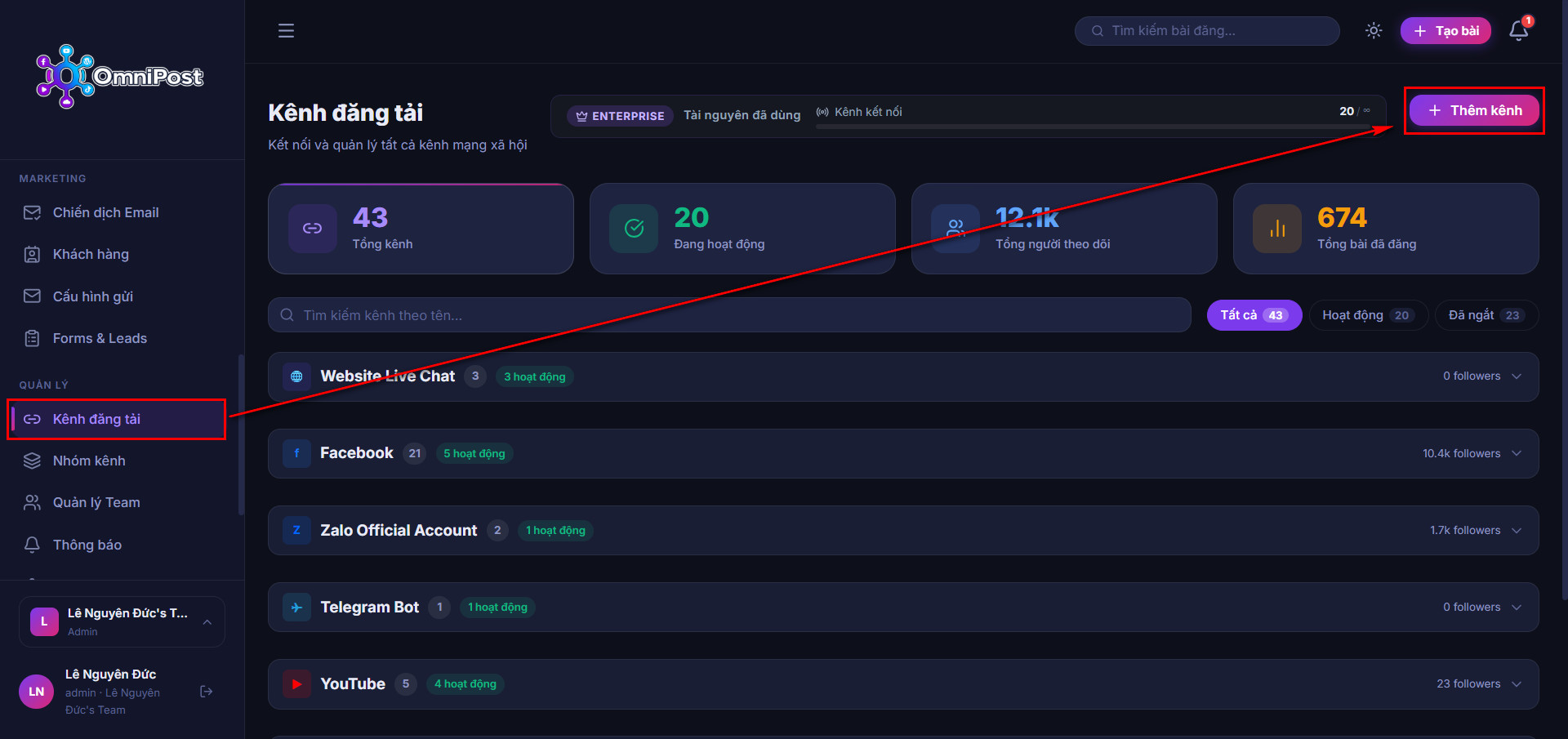
Bước 1: Truy cập menu Kênh đăng tải trên thanh điều hướng bên trái. Sau đó, bấm nút Thêm kênh ở góc phía trên, bên phải như hình.
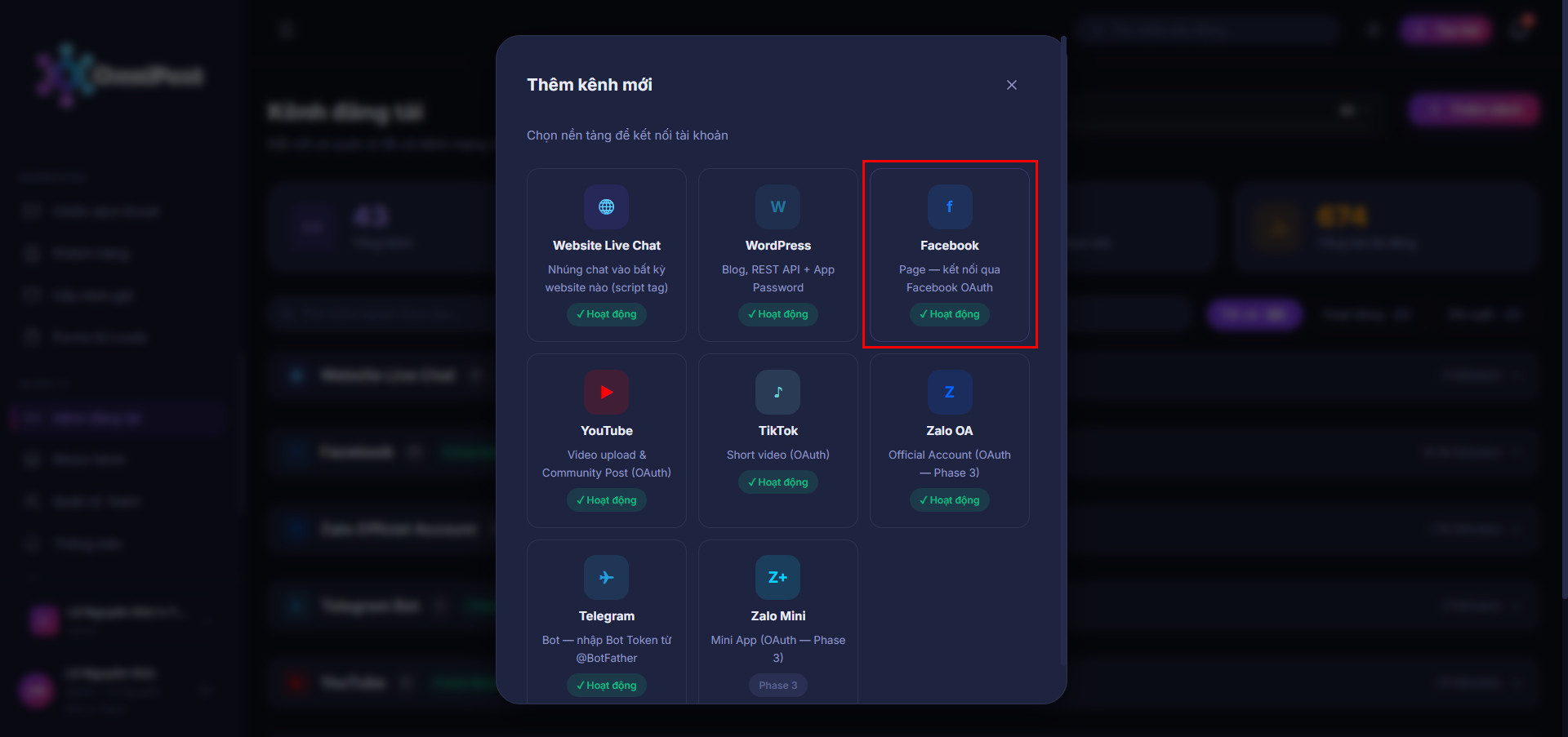
Bước 2: Chọn loại kênh là Facebook như hình
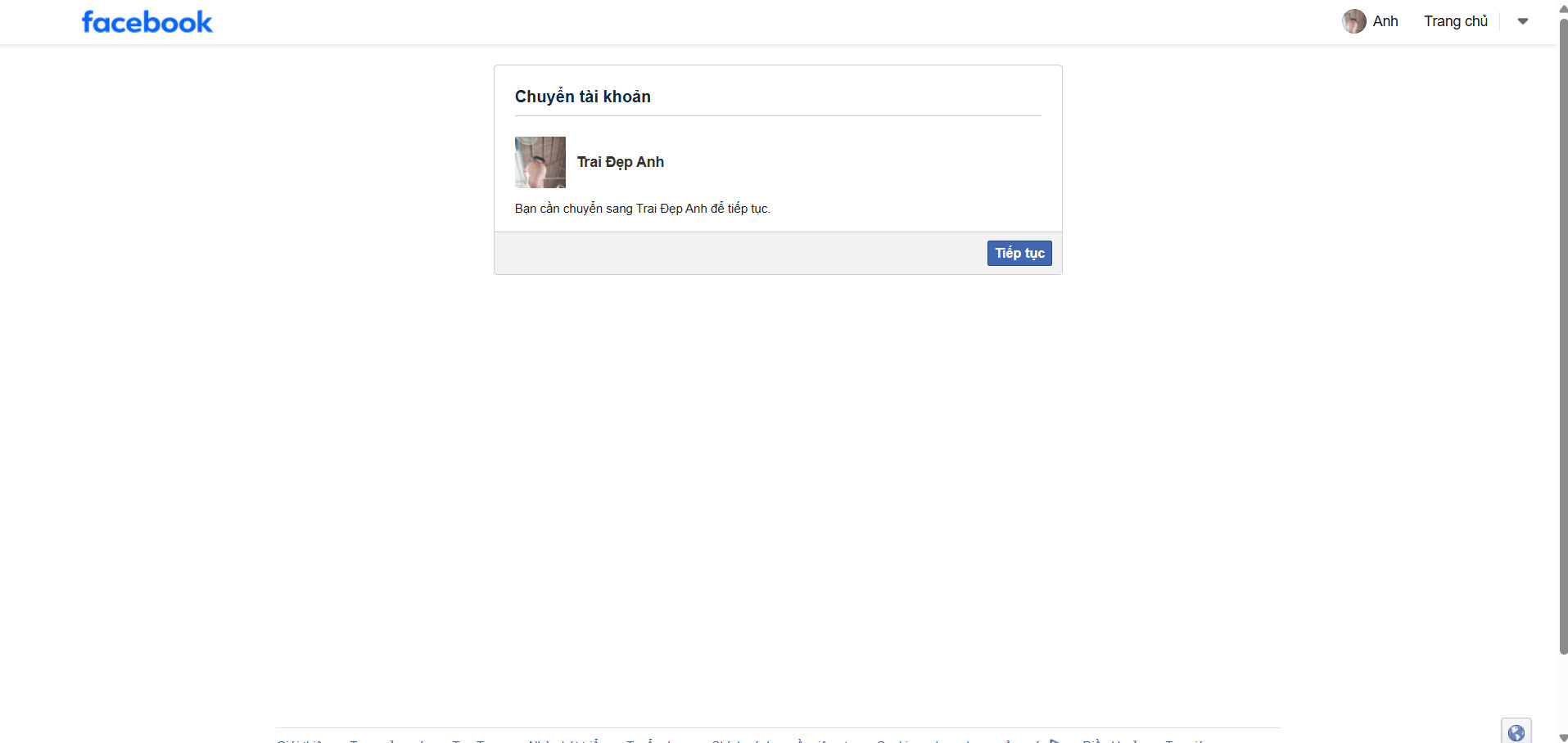
Bước 3: Chọn tài khoản sử dụng để kết nối như hình, nếu đúng tài khoản cần kết nối thì bấm nút Tiếp tục.
Bước 4: Chọn kênh mà tài khoản quản lý để kết nối.
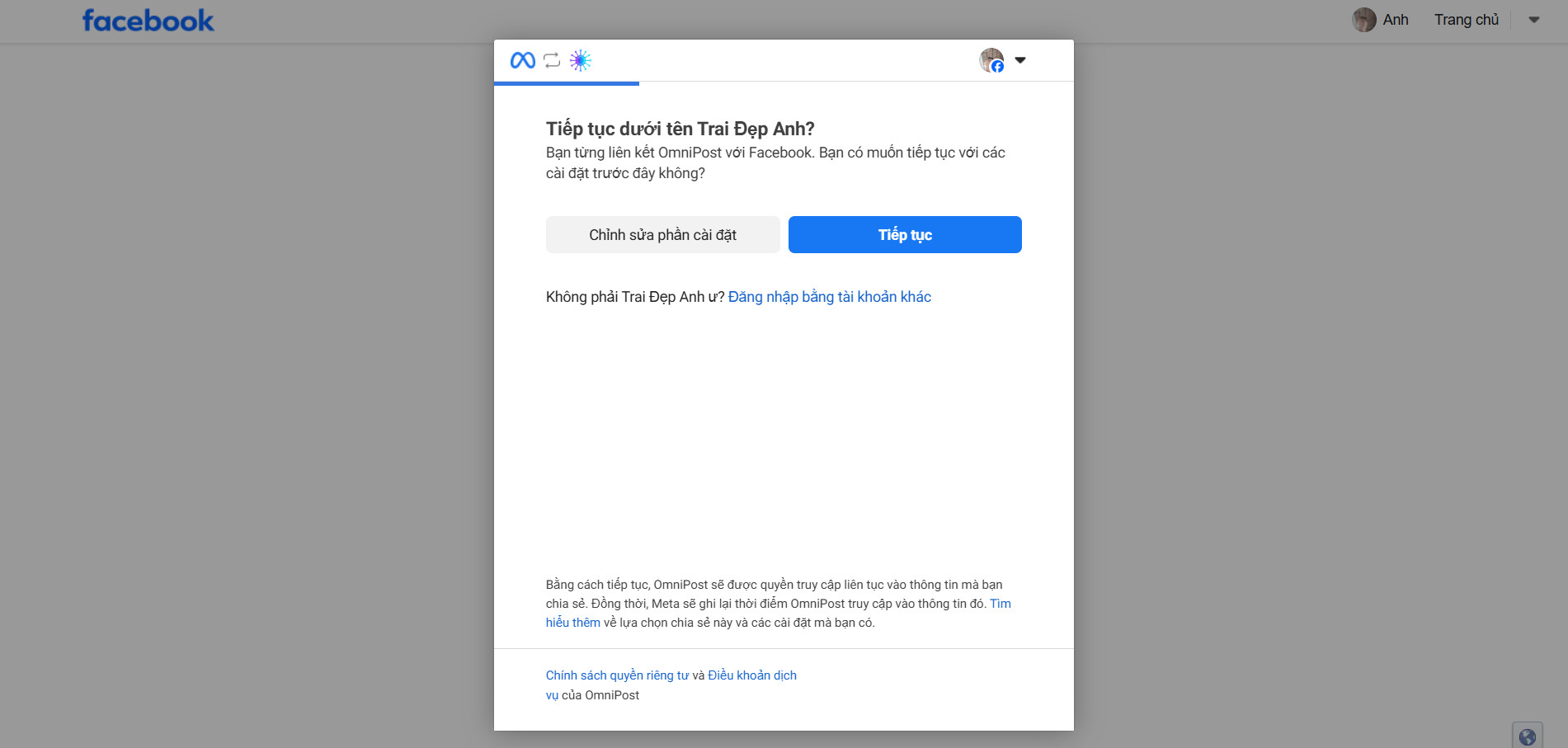
Có 2 trường hợp để lựa chọn như sau:
- Trường hợp 1: Nếu muốn kết nối tất cả các kênh mà tài khoản hiện tại đang quản lý để thêm vào kênh thì cứ bấm Tiếp tục. (hình trên)
- Trường hợp 2: Bạn muốn kết nối 1 hoặc một số kênh do bạn chọn thì chọn nút Chỉnh sửa phần cài đặt (hình trên).
Nếu bạn chọn trường hợp 2 thì thực hiện tiếp việc chọn trang kết nối như hình dưới đây:
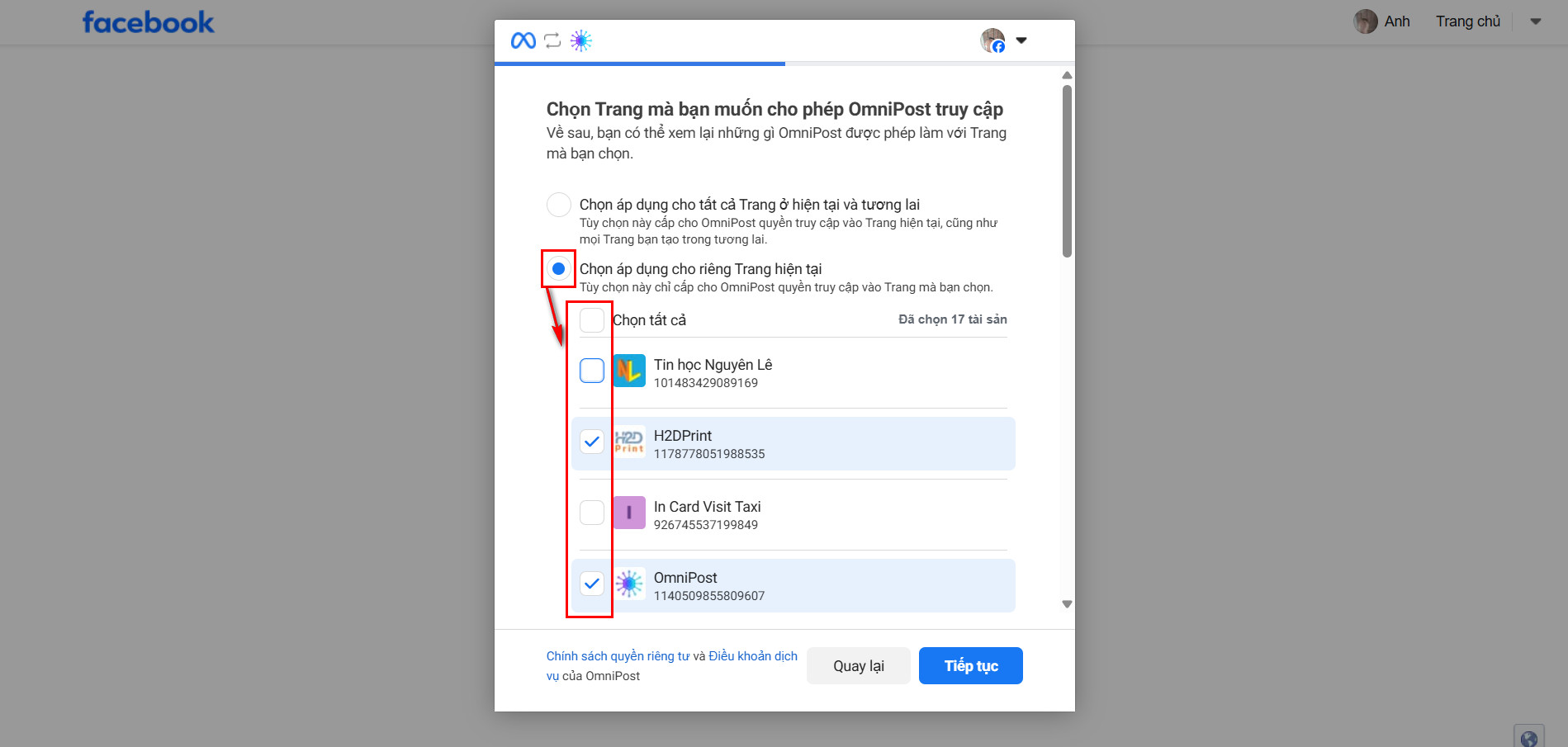
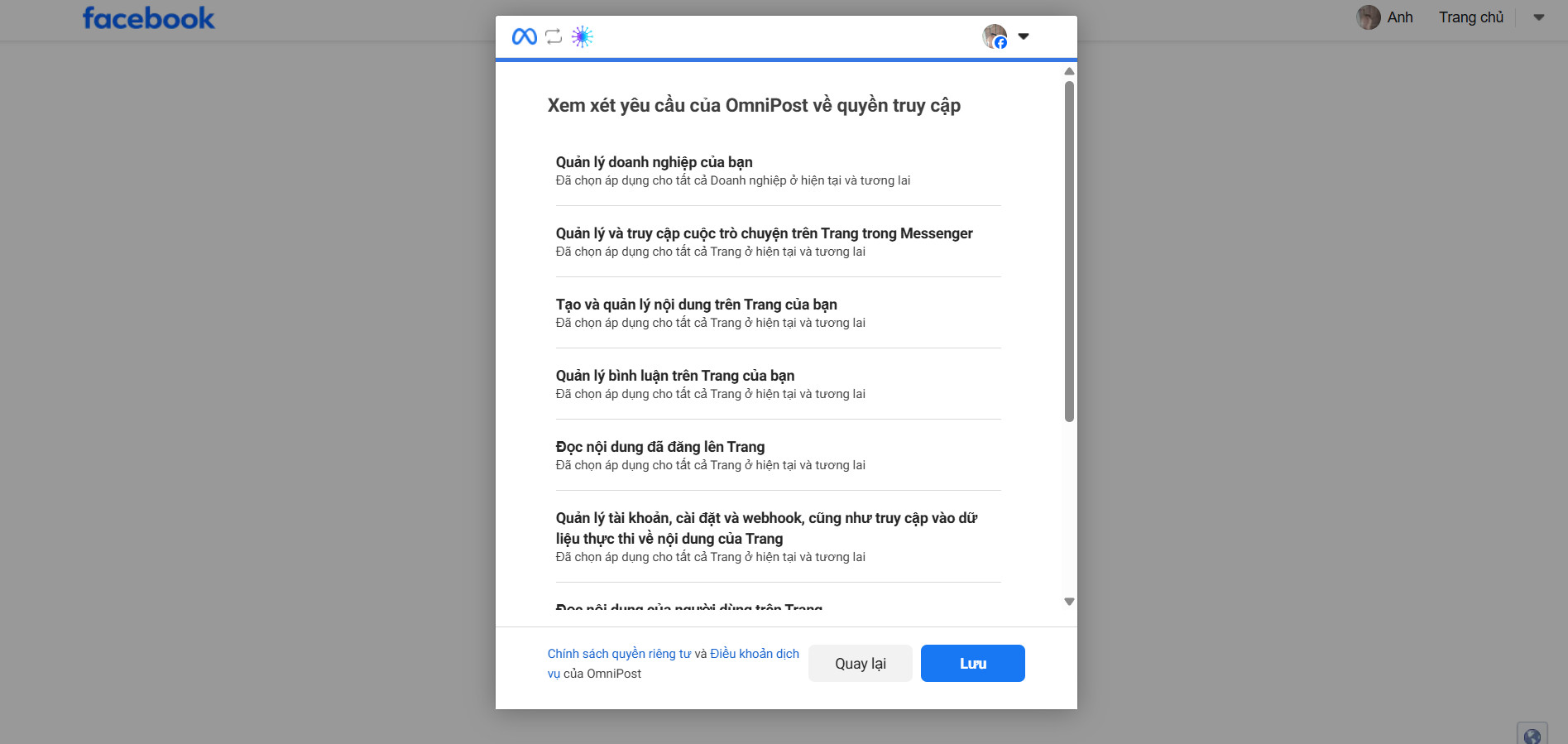
Bước 5: Chọn tiếp tục ở màn hình giới thiệu các quyền mà OmniPost yêu cầu để hoạt động.
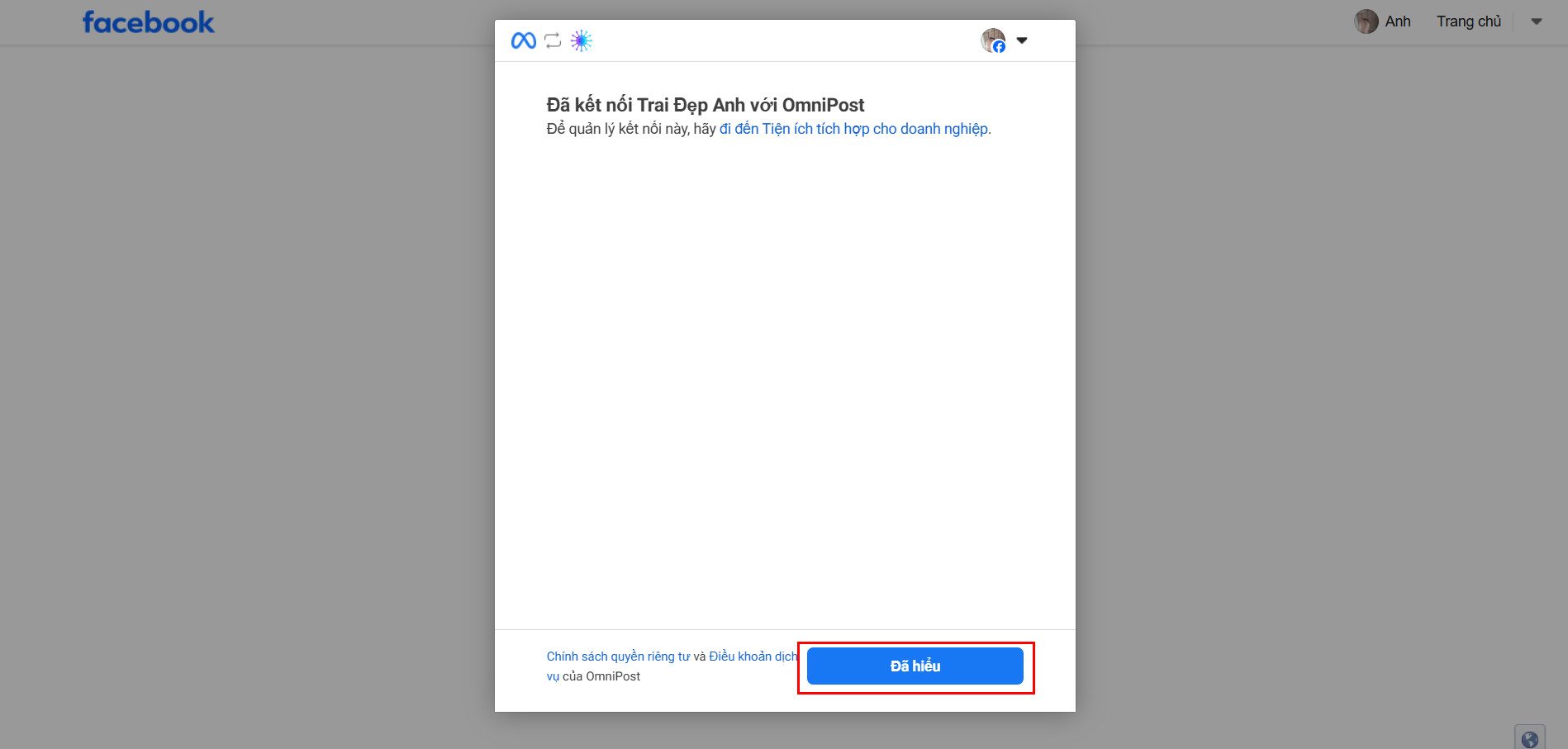
Bước 6: Xác nhận đã hiểu việc xin quyền của ứng dụng OmniPost bằng cách bấm vào nút đã hiểu như hình dưới đây.
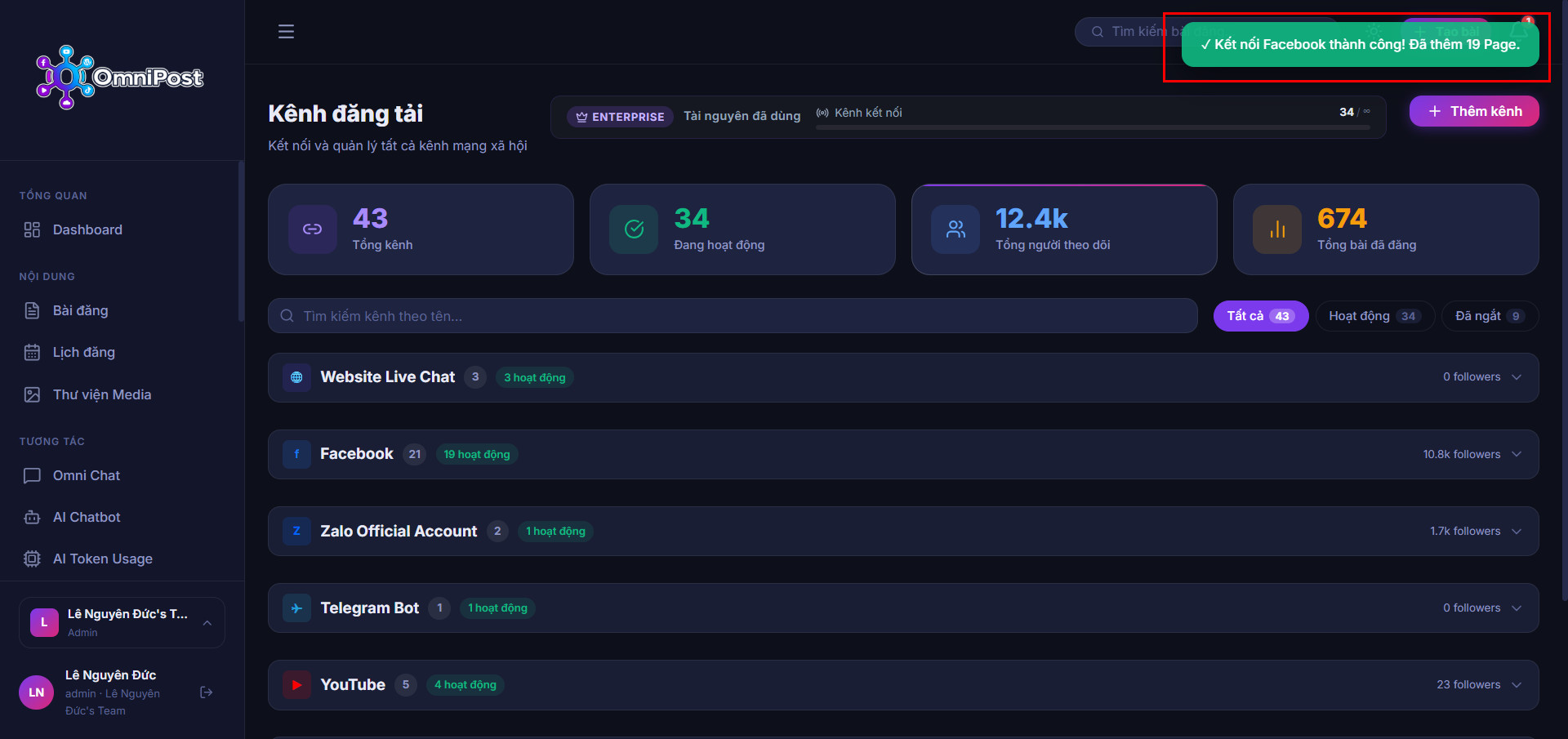
Sau khi cấp quyền thành công, cửa sổ sẽ đóng và điều hướng bạn trở lại OmniPost. Hệ thống sẽ hiển thị thông báo kết nối thành công và tải về danh sách các Fanpage/Profile của bạn như hình bên dưới.
Ngoài ra, bạn cũng có thể xem hướng dẫn các bước thực hiện đã trình bày ở trên trong video tại https://youtu.be/ohhB7ZvQTIM?si=edCnmzqziZ_DI0zF
II. Tùy chọn Cấu hình Kênh Facebook đã kết nối
Sau khi kết nối, các Fanpage sẽ xuất hiện dưới dạng các kênh độc lập trong giao diện Kênh như hình bên dưới.
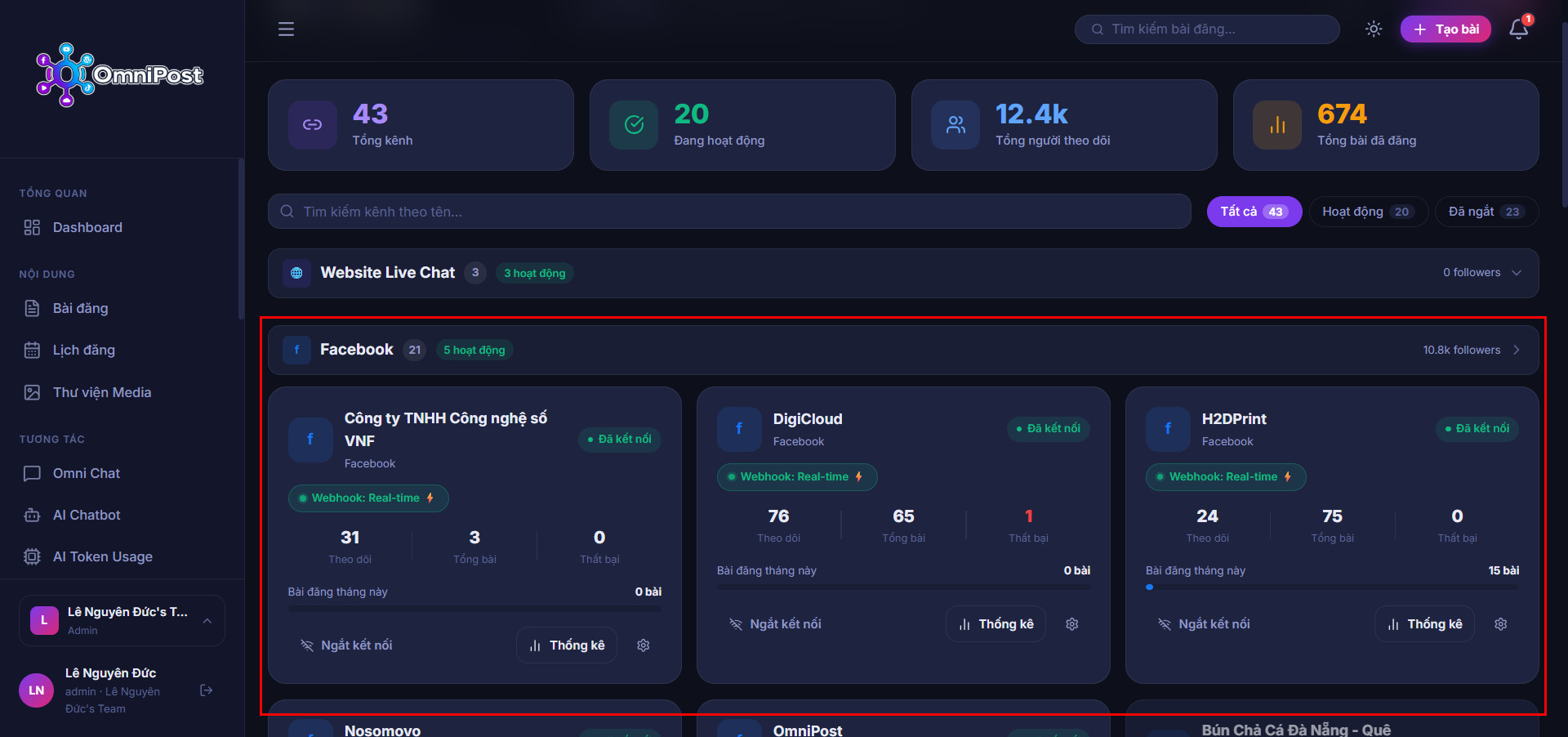
1. Bạn có thể nhấn vào nút Cấu hình (Bánh răng) tại mỗi kênh Facebook để xem chi tiết. Hệ thống sẽ hiển thị:
– Tên Trang và Ảnh đại diện (Avatar).
– ID của Trang.
– Trạng thái kết nối.
2. Nếu bạn muốn tạm ngưng việc đăng bài lên một Trang cụ thể, bạn có thể Bật/Tắt kênh đó trực tiếp trên giao diện danh sách Kênh.
III. Khắc phục lỗi kết nối (Token Expired)
Cơ chế Token của Facebook có thời hạn (thường là khoảng 60 ngày).
[CẢNH BÁO]
Nếu bạn đổi mật khẩu Facebook, đăng xuất khỏi mọi thiết bị trên Facebook, hoặc sau một thời gian dài sử dụng (quá hạn 60 ngày), Token sẽ bị vô hiệu hóa. Lúc này, các bài đăng có thể bị lỗi.
[CÁCH KHẮC PHỤC]
Thực hiện kết nối lại như hướng dẫn ở trên.
Đăng ký tài khoản và thử nghiệm phần mềm tại: https://omnipost.nosomovo.xyz