
Để sử dụng phần mềm OmniPost bạn cần đăng ký cho mình một tài khoản. Bài viết sau sẽ hướng dẫn bạn thực hiện đăng ký tài khoản.
– Trước tiên, bạn truy cập địa chỉ phần mềm tại địa chỉ: https://omnipost.nosomovo.xyz
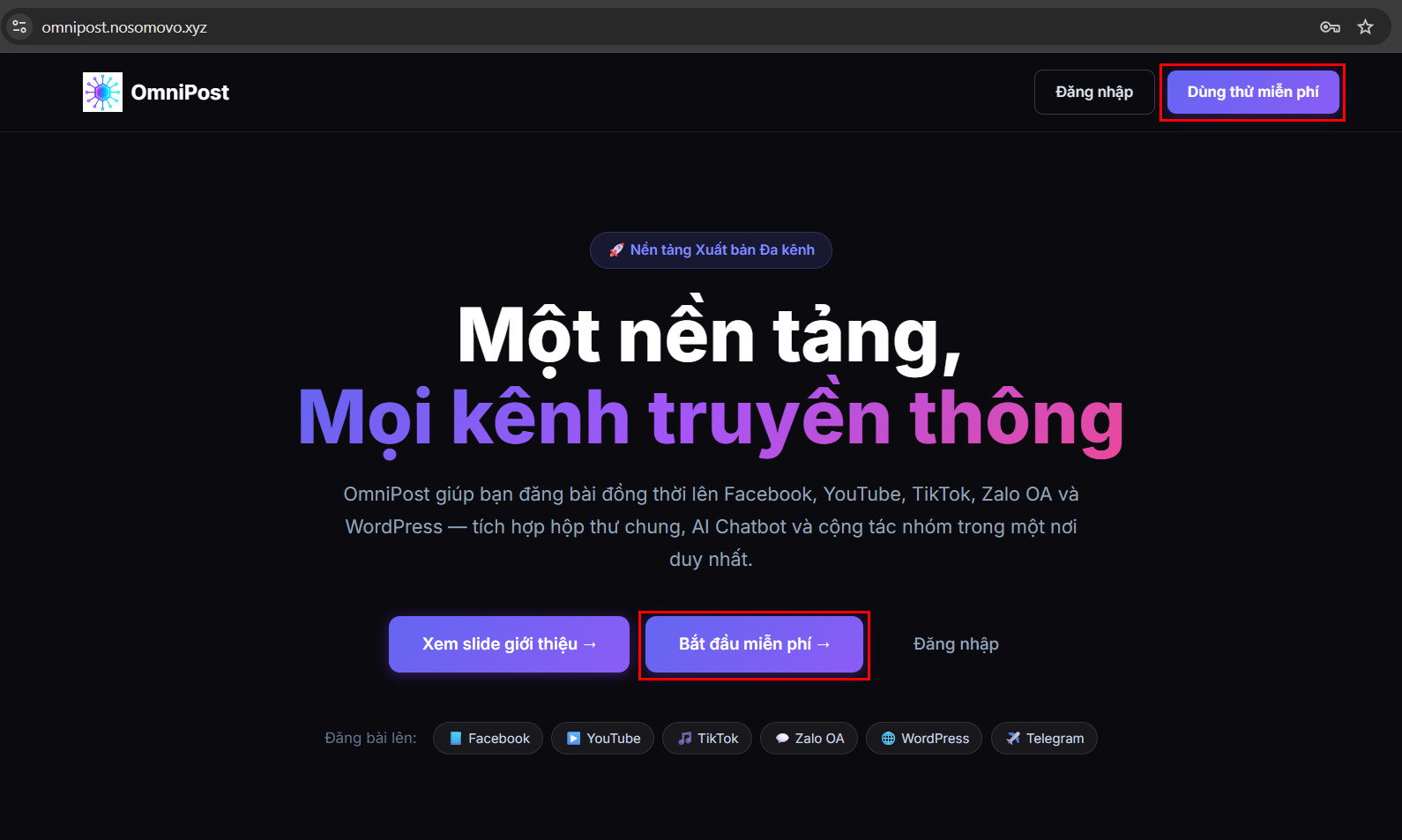
– Tiếp theo, bạn bấm vào 1 trong 2 nút được khoanh màu đỏ như trên hình 1 đều được. Hoặc nhanh hơn bạn có thể bấm vào link đăng ký sau: https://omnipost.nosomovo.xyz/register. Giao diện đăng ký sẽ xuất hiện như hình 2 bên dưới.
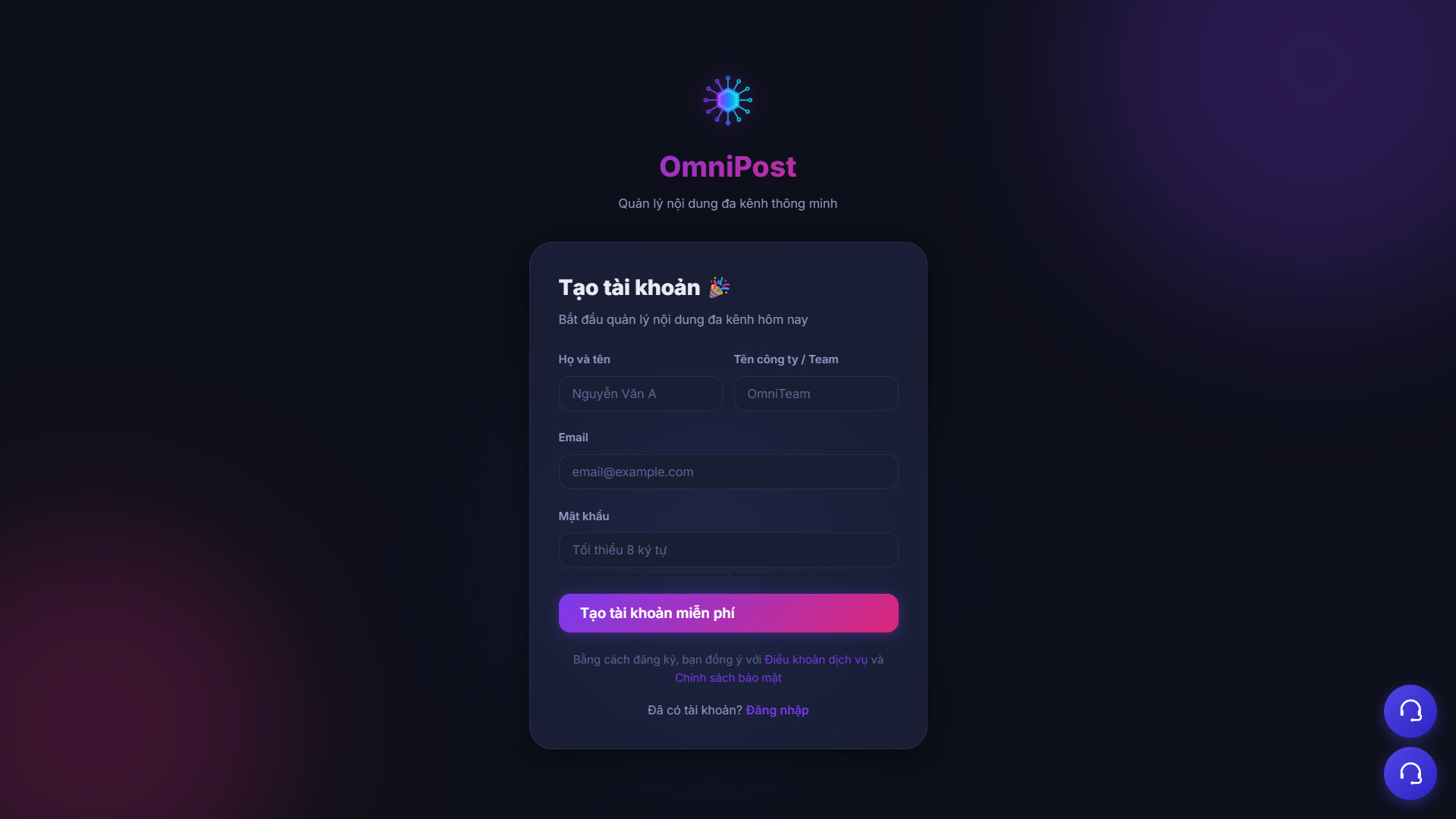
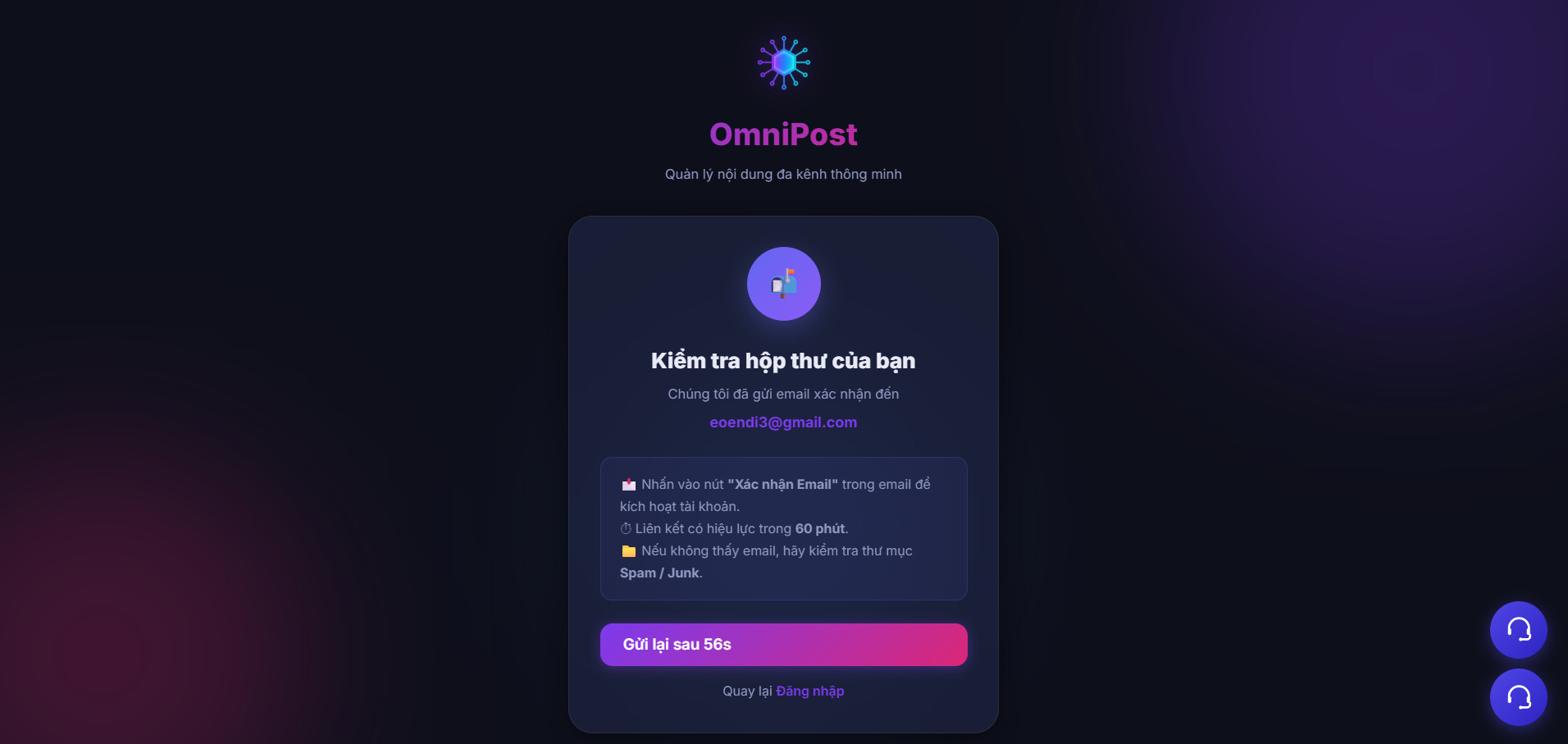
– Thực hiện điền đầy đủ các thông tin Họ và tên, Tên công ty/Team, Email, Mật khẩu và bấm vào nút “Tại tài khoản miễn phí”. Sau đó, bạn sẽ nhận được thông báo như hình 3.
– Tiếp theo, bạn vào email của mình đã sử dụng để đăng ký tài khoản ở bước trước mở email nhận được từ hệ thống như hình 4.
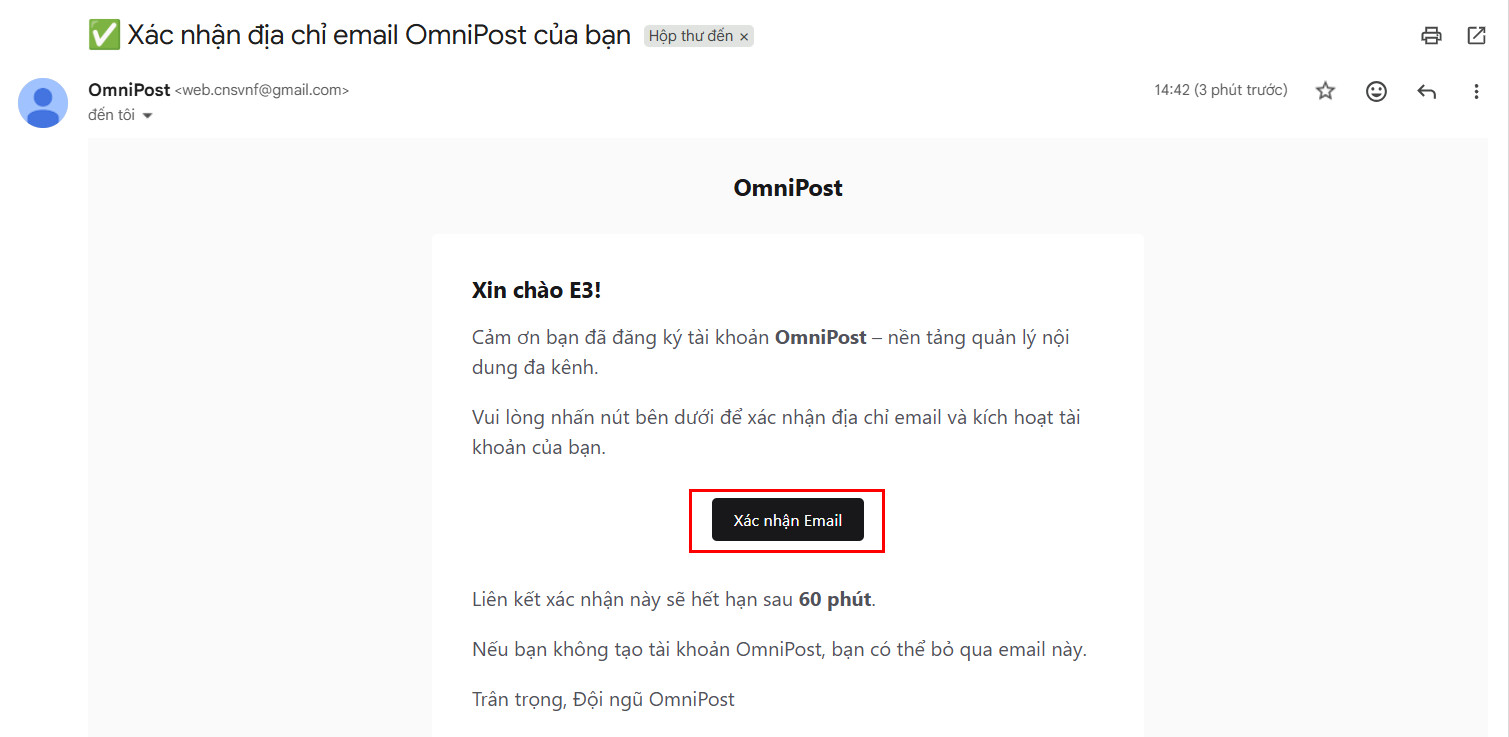
– Tiếp tục, bạn cần bấm vào nút “Xác nhận Email” như trong hình 4. Phần mềm sẽ xuất hiện thông báo xác nhận thành công và tự động đăng nhập rồi chuyển bạn vào giao diện chính của phần mềm như hình 5.
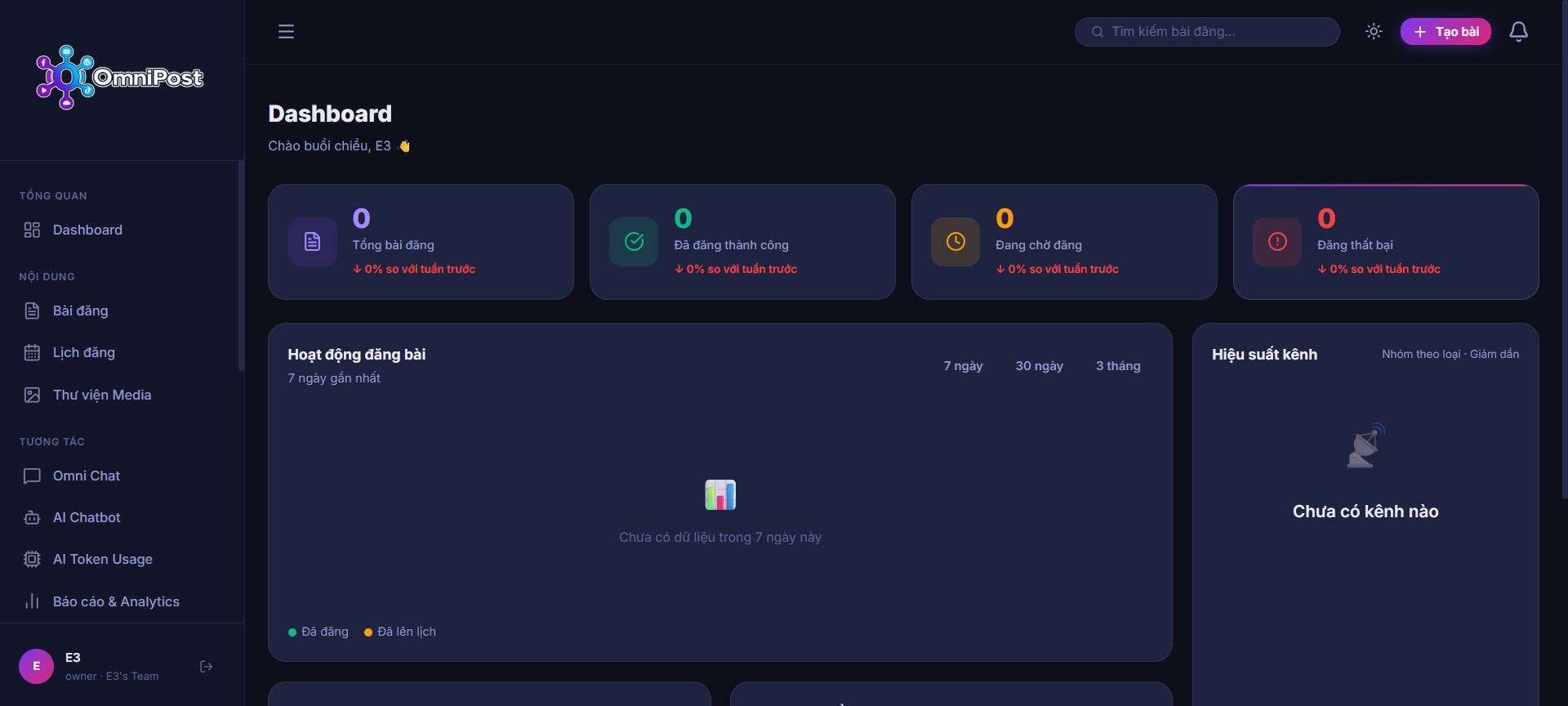
Đến đây, việc đăng ký tài khoản của bạn trên phần mềm OmniPost đã hoàn tất.
Chúc bạn có những chiến dịch truyền thông đa kênh bứt phá!