Để nâng cao hiệu suất làm việc khi số lượng bài viết và kênh kết nối ngày càng nhiều, OmniPost cung cấp 3 tính năng trợ lực mạnh mẽ: **Quản lý Nhóm Kênh (Channel Groups)**, **Nhân bản Bài viết (Duplicate Post)** và **Thùng Rác An Toàn (Trash & Restore)**.
—
## I. Quản lý Nhóm Kênh (Channel Groups)
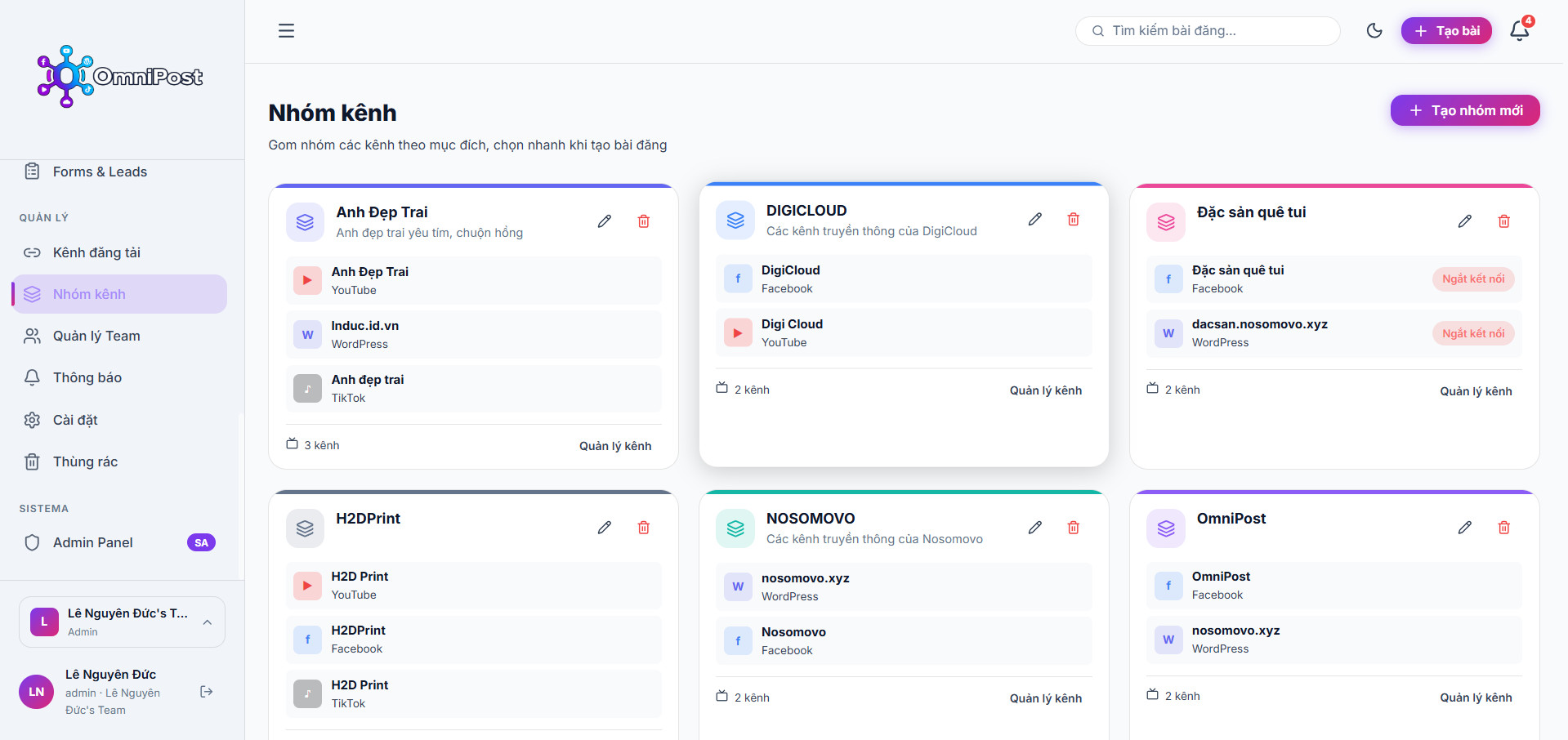
Khi bạn quản lý nhiều dự án hoặc thương hiệu cùng lúc, việc chọn thủ công từng kênh mạng xã hội mỗi lần đăng bài sẽ tốn thời gian. Tính năng **Nhóm Kênh** cho phép bạn gom các kênh có cùng chủ đề lại thành một nhóm.
### Cách tạo và sử dụng Nhóm Kênh:
1. **Tạo Nhóm Kênh:**
– Vào menu bên trái, chọn **Nhóm Kênh** (hoặc truy cập từ trang Quản lý Kênh).
– Nhấn nút **Tạo nhóm mới**.
– Điền **Tên nhóm** (Ví dụ: *Dự án Bất Động Sản*, *Mảng Thời Trang*, *Các Kênh TikTok & Shorts*).
– Chọn **Màu sắc nhận diện** cho nhóm.
– Tích chọn các kênh thuộc nhóm này và nhấn **Lưu**.
2. **Chọn nhanh Nhóm Kênh khi đăng bài:**
– Tại màn hình **Tạo bài viết mới (Post Create)** hoặc **Sửa bài viết (Post Edit)**, ở khu vực Chọn Kênh đăng tải, bạn sẽ thấy thẻ tab **Nhóm Kênh**.
– Click vào một Nhóm Kênh, hệ thống sẽ **tự động chọn toàn bộ các kênh** nằm trong nhóm đó chỉ với 1 cú click!
—
## II. Tính năng Nhân Bản Bài Viết (Duplicate Post)
Bạn muốn đăng lại một bài viết cũ thành công, hoặc muốn dùng bài viết sẵn có làm mẫu cho chiến dịch mới mà không muốn mất công gõ lại tiêu đề, nội dung, chọn ảnh và tích lại các kênh?
### Cách nhân bản bài viết:
1. **Từ Danh sách Bài viết (Posts View):**
– Tìm bài viết bạn muốn sao chép trong danh sách hoặc lưới bài viết.
– Nhấn vào biểu tượng **Nhân bản (Duplicate)** (icon hình 2 trang giấy nối nhau).
2. **Từ Trang Chi tiết Bài viết (Post Detail View):**
– Mở bài viết chi tiết và nhấn nút **”Nhân bản bài”** trên thanh tiêu đề.
3. **Kết quả:**
– Hệ thống sẽ tạo ngay một bài viết mới dạng **Bản nháp (Draft)** với nội dung, tiêu đề, thẻ tags, hình ảnh/video và các kênh đăng tải y hệt bài viết gốc.
– Bạn lập tức được chuyển sang màn hình Chỉnh sửa để điều chỉnh thông tin (nếu cần) và chọn Đăng ngay hoặc Lên lịch lại!
—
## III. Quản lý Thùng Rác & Khôi Phục (Trash & Restore)
Để tránh rủi ro lỡ tay xóa mất bài viết quan trọng hay kênh kết nối đang hoạt động, OmniPost áp dụng cơ chế **Xóa Mềm (Soft Delete)**. Khi bạn bấm Xóa, dữ liệu không mất đi vĩnh viễn ngay mà được đưa vào **Thùng Rác**.
### Cách truy cập và sử dụng Thùng Rác:
1. Từ menu bên trái, chọn **Thùng Rác** (hoặc icon `Trash2`).
2. Giao diện Thùng rác cung cấp các tab quản lý:
– Tab **Bài viết đã xóa (Posts Trash)**
– Tab **Kênh đã xóa (Channels Trash)**
3. **Các thao tác khôi phục & dọn dẹp:**
– **Khôi phục (Restore):** Nhấn nút **”Khôi phục”** màu xanh để đưa bài viết hoặc kênh kết nối trở lại danh sách hoạt động bình thường với đầy đủ dữ liệu cũ.
– **Xóa vĩnh viễn (Force Delete):** Nếu chắc chắn không cần dùng nữa, nhấn nút **”Xóa vĩnh viễn”**. Dữ liệu sẽ bị xóa hoàn toàn khỏi cơ sở dữ liệu và không thể khôi phục.
> [!IMPORTANT]
> **Phân quyền thao tác:**
> – Thành viên vai trò **Editor** có quyền xem và khôi phục/xóa bài viết trong Thùng rác Bài viết.
> – Thành viên vai trò **Admin / Owner** có thêm quyền quản lý Thùng rác Kênh kết nối.
—
🚀 **Trải nghiệm OmniPost ngay hôm nay!**
Đăng ký tài khoản và thử nghiệm phần mềm tại: https://omnipost.nosomovo.xyz