Mục lục bài viết
OmniPost hỗ trợ xuất bản nội dung lên YouTube kể cả video dung lượng lớn qua chuẩn Resumable Upload. Nhưng trước hết bạn hãy kết nối kênh Youtube của mình vào phần mềm OmniPost cái đã.
I. Hướng dẫn Kết nối kênh YouTube vào OmniPost
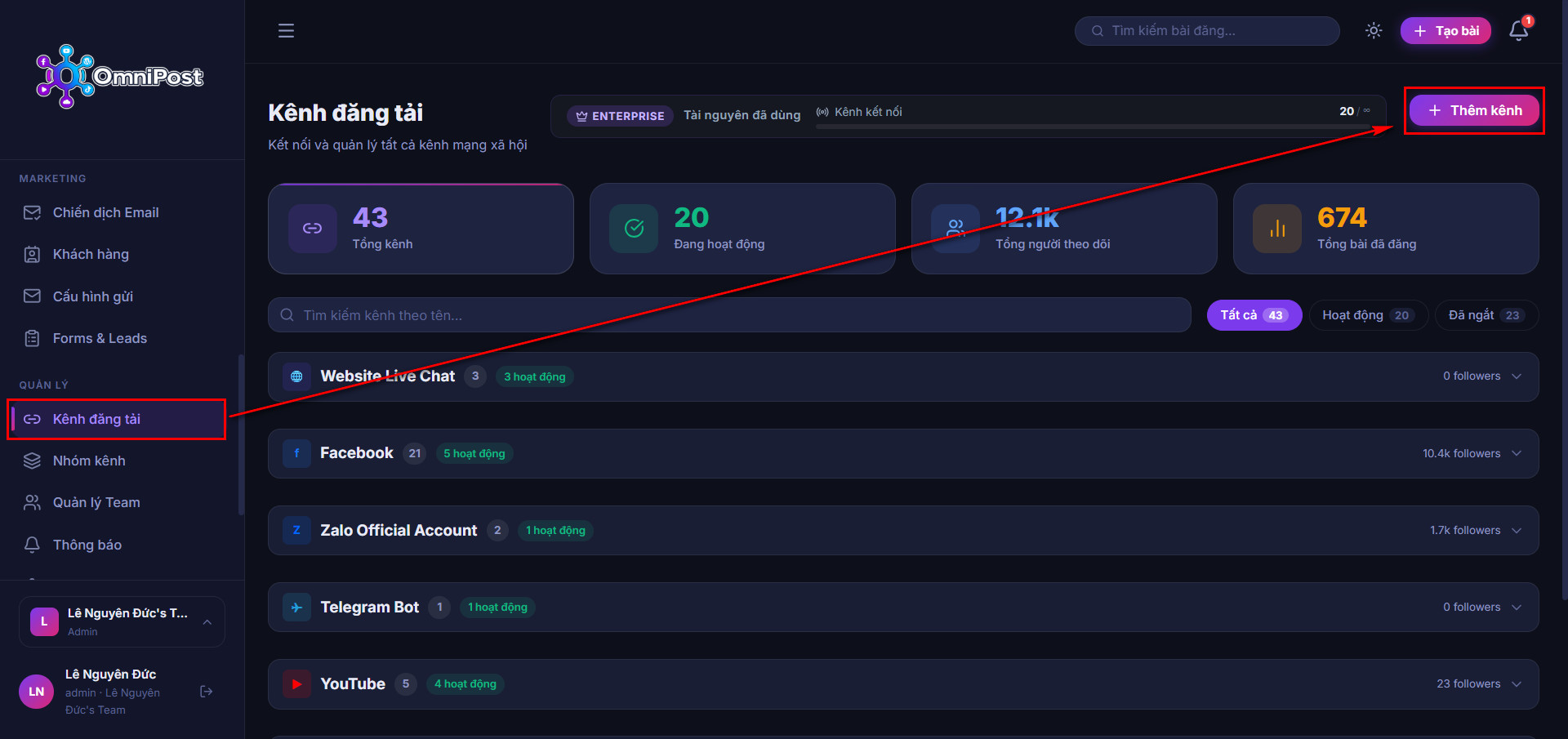
Bước 1: Truy cập menu Kênh đăng tải trên thanh điều hướng bên trái. Sau đó, bấm nút Thêm kênh ở góc phía trên, bên phải như hình.
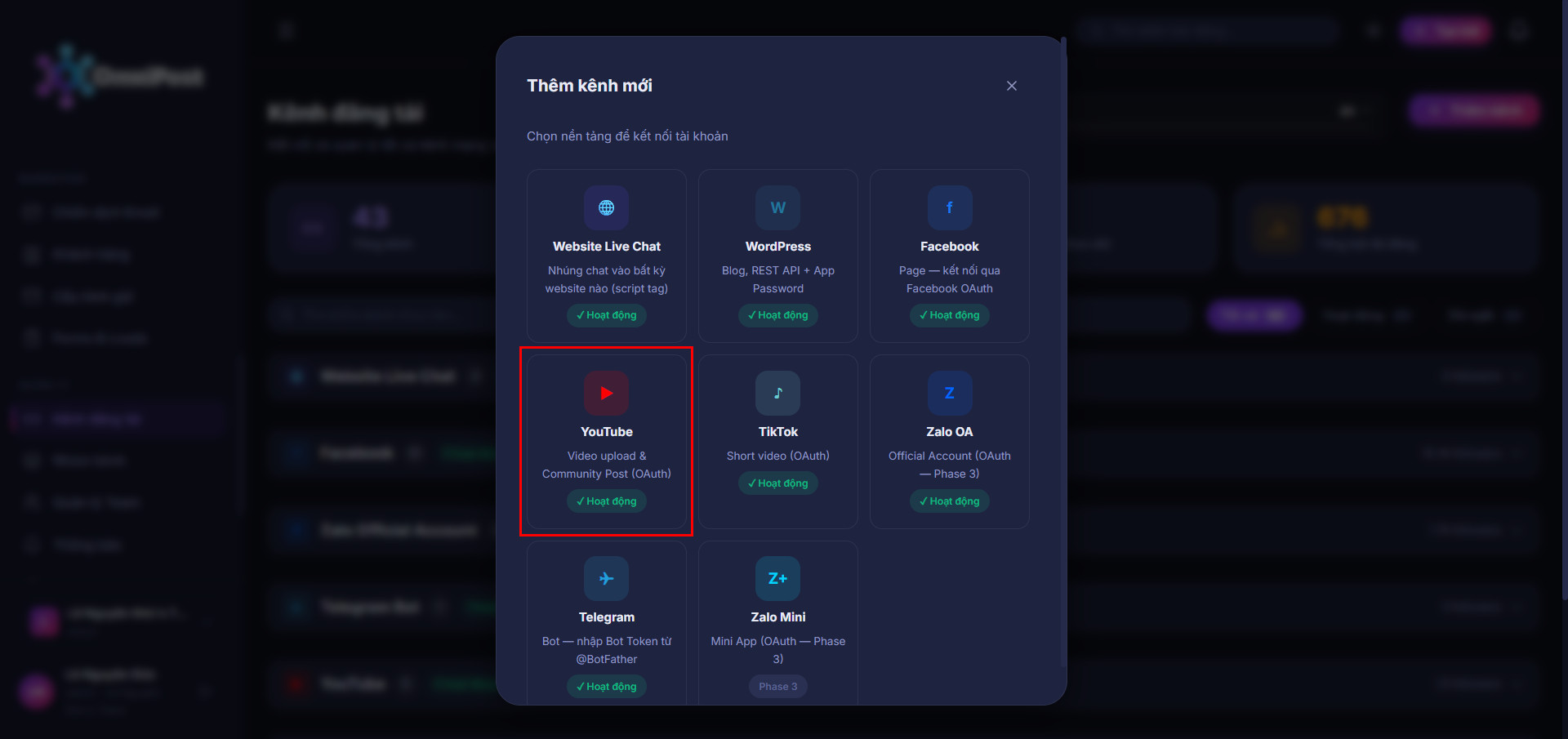
Bước 2: Chọn loại kênh là Youtube như hình
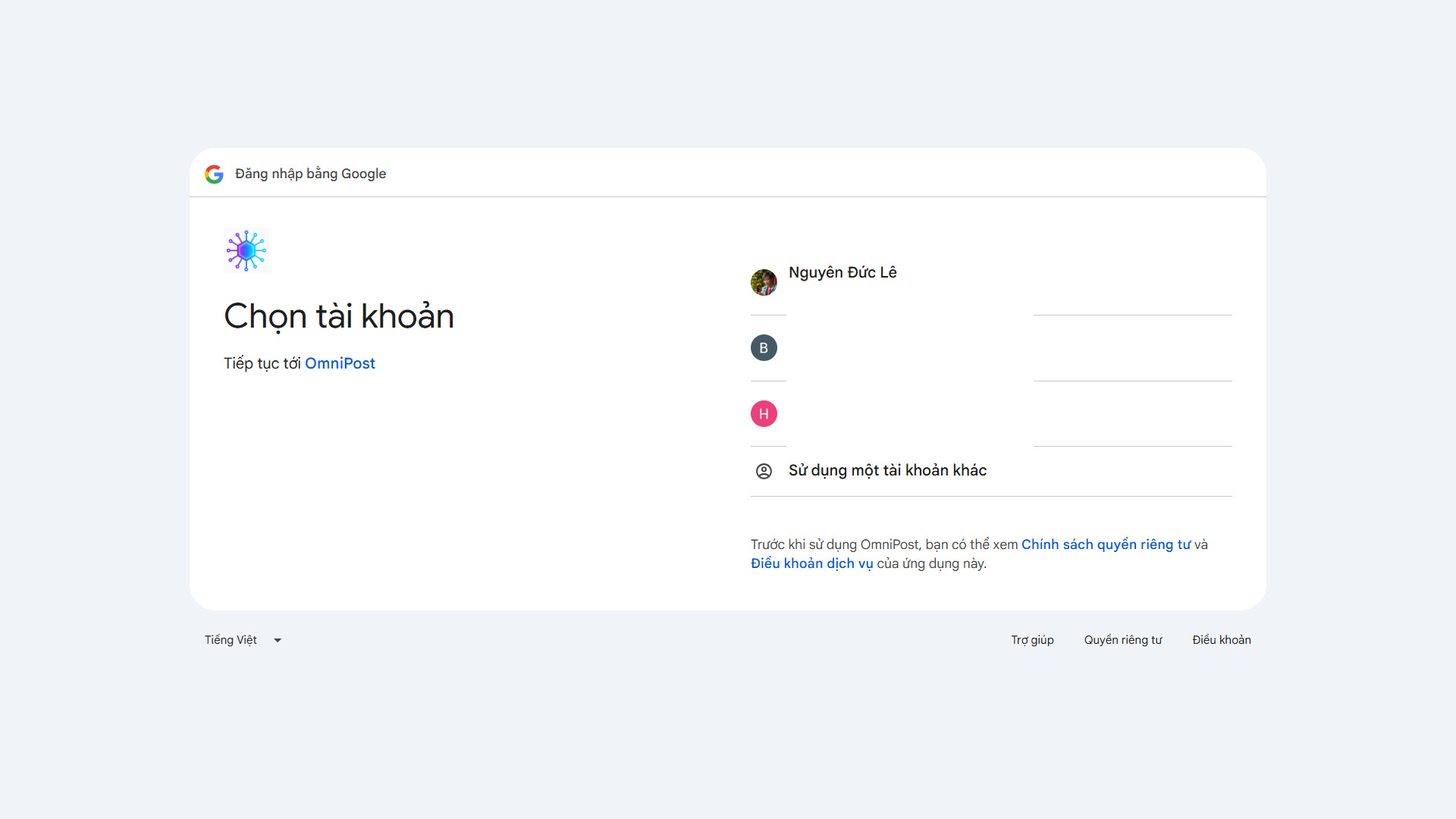
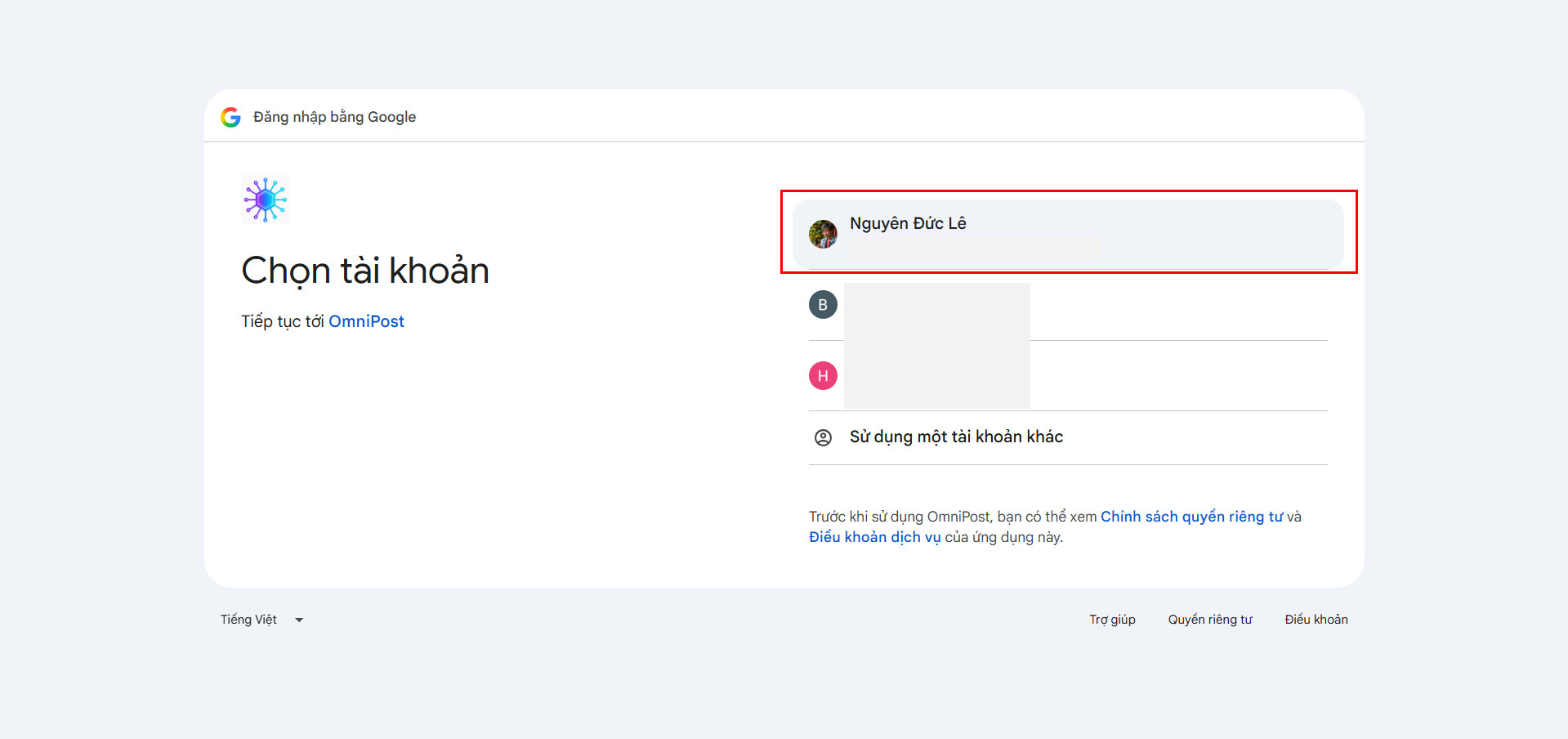
Bước 3: Chọn tài khoản sử dụng để kết nối như hình, nếu đúng tài khoản cần kết nối thì bấm nút Tiếp tục.
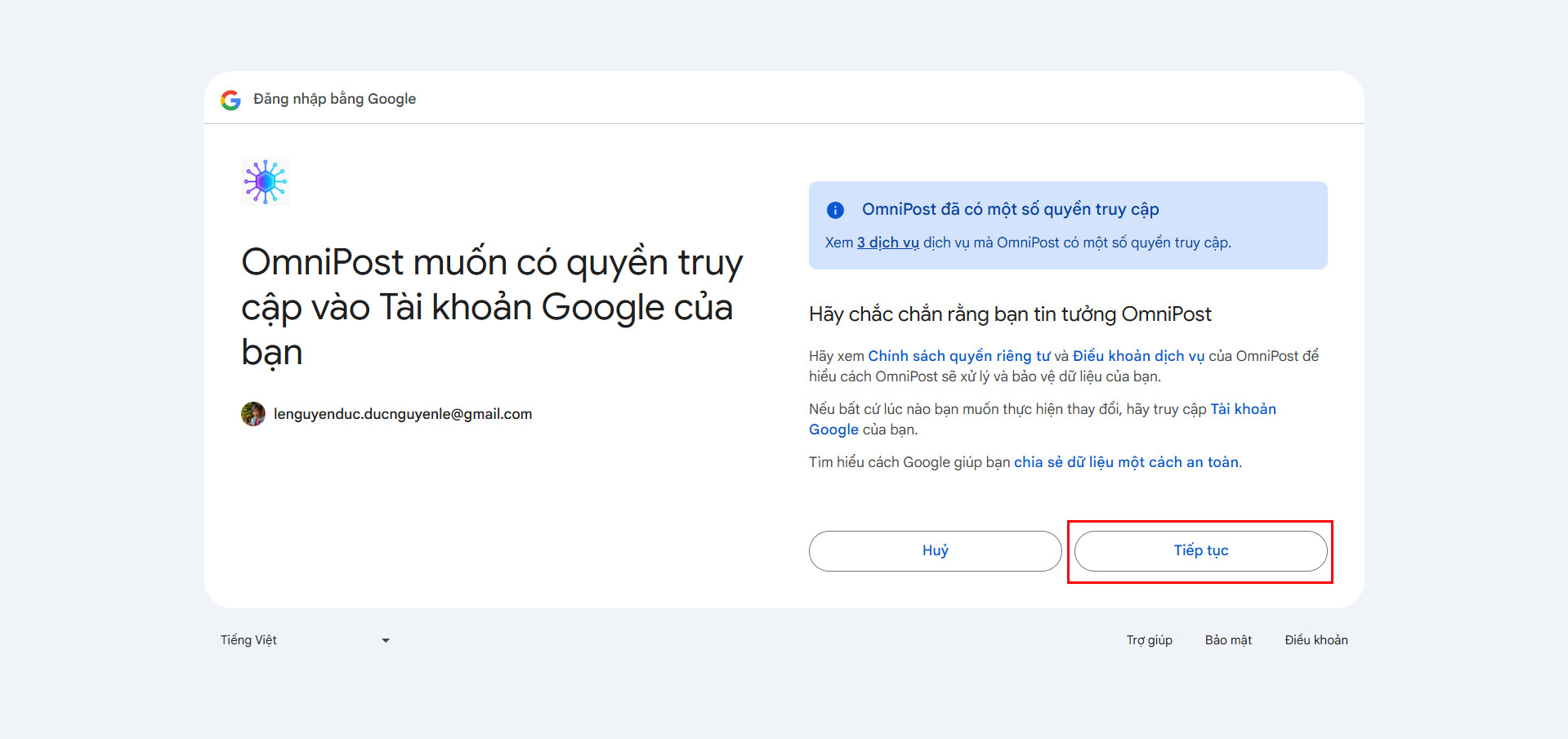
Bước 3: Bấm nút Tiếp tục tại màn hình hiển thị thông tin các quyền mà ứng dụng OmniPost cần.
Sau khi cấp quyền thành công, cửa sổ sẽ đóng và điều hướng bạn trở lại OmniPost. Hệ thống sẽ hiển thị thông báo kết nối thành công và tải về danh sách các kênh youtube của bạn như hình bên dưới.
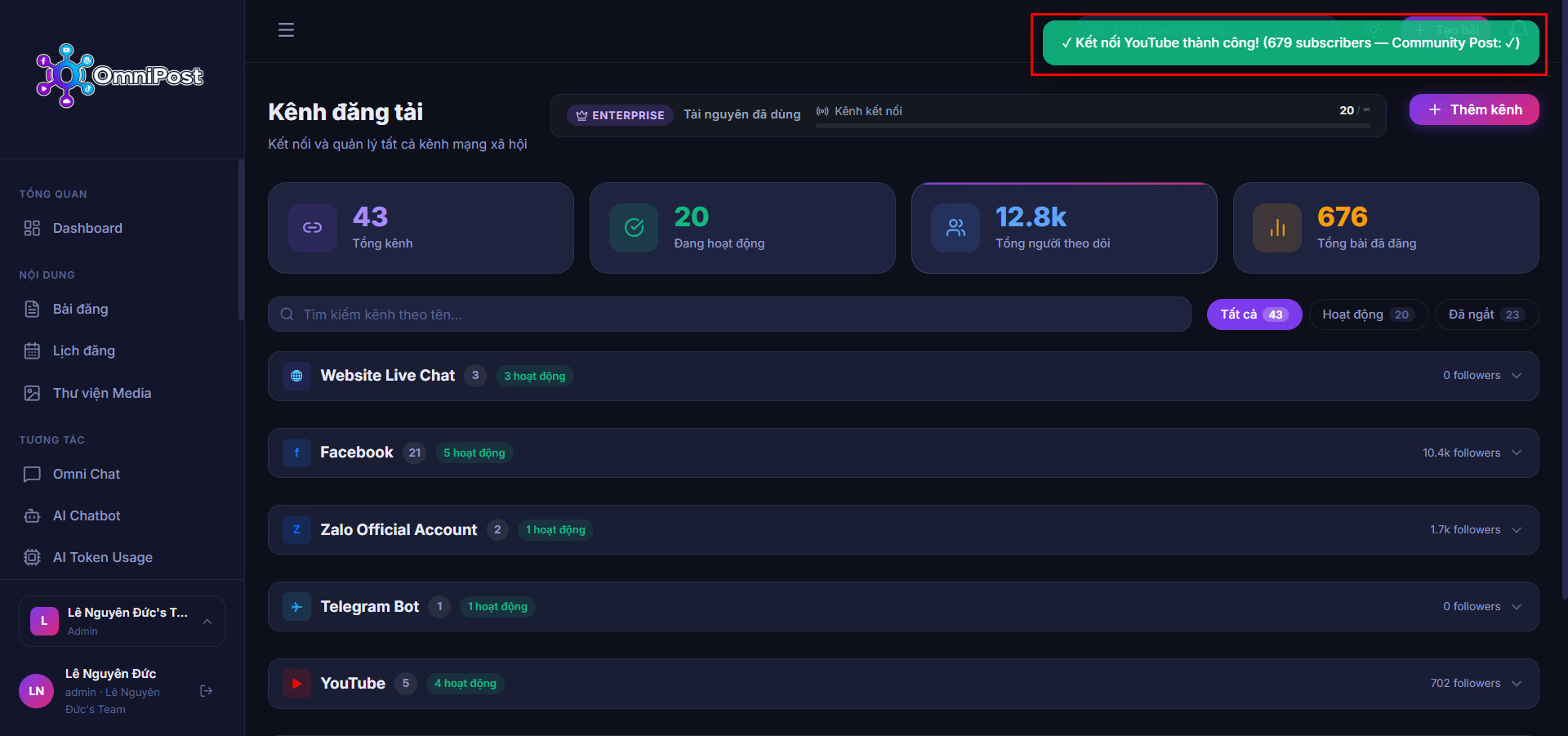
Ngoài ra, bạn cũng có thể xem hướng dẫn các bước thực hiện đã trình bày ở trên trong video này: https://youtu.be/5Yph6HynsG8?si=ck2v67JzQUldza3g
II. Tùy chọn Cấu hình Kênh Youtube đã kết nối
Sau khi kết nối, các kênh Youtube sẽ xuất hiện dưới dạng các kênh độc lập trong giao diện Kênh như hình bên dưới.
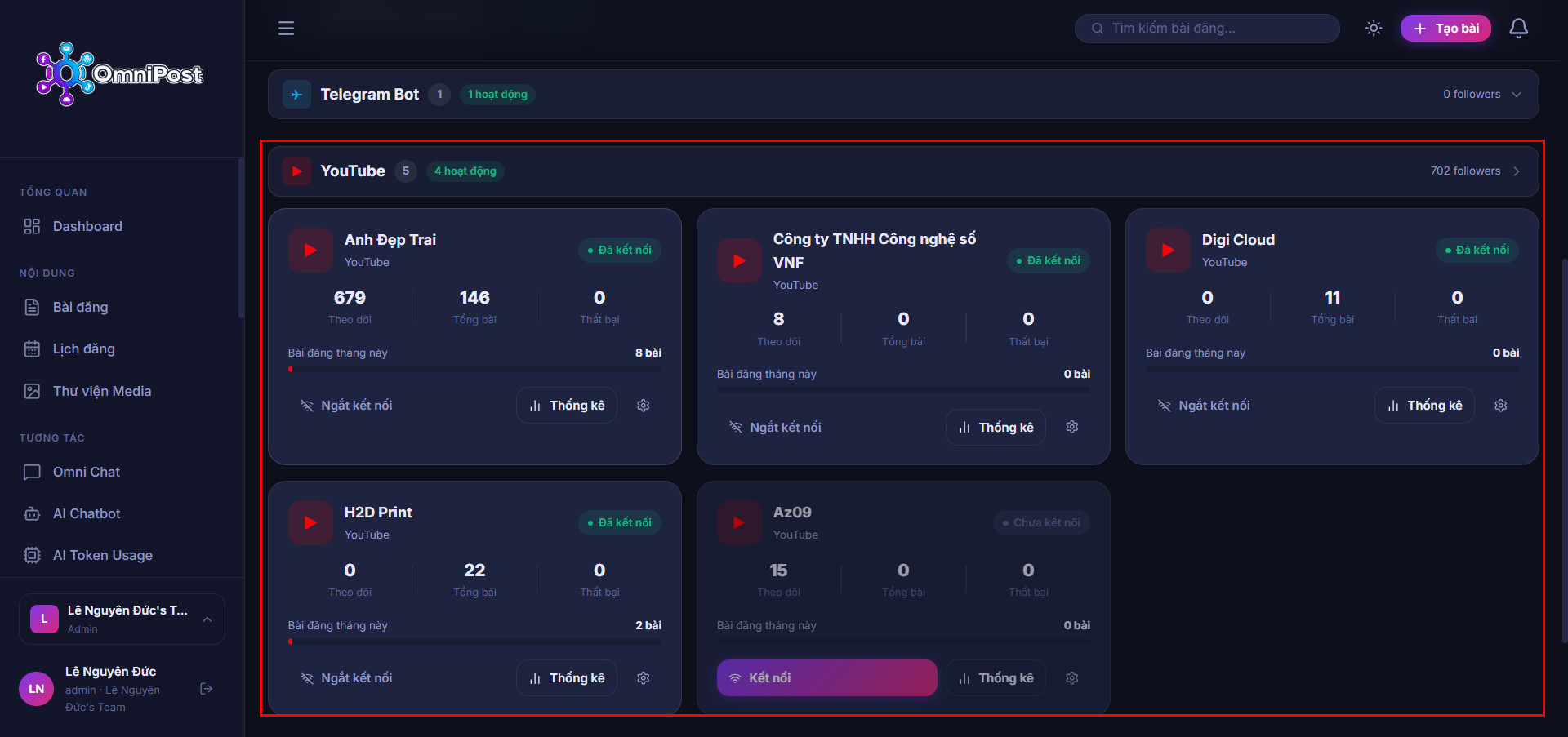
1. Bạn có thể nhấn vào nút Cấu hình (Bánh răng) tại mỗi kênh Facebook để xem chi tiết. Hệ thống sẽ hiển thị:
– Tên kênh và ảnh đại diện (Avatar).
– ID của kênh.
– Trạng thái kết nối.
2. Nếu bạn muốn tạm ngưng việc đăng bài lên một Kênh cụ thể, bạn có thể Bật/Tắt kênh đó trực tiếp trên giao diện danh sách Kênh.
III. Khắc phục lỗi kết nối (Token Expired)
Tương tự Facebook, Google cũng có cơ chế hết hạn Token:
– Hệ thống OmniPost có khả năng tự động gia hạn (auto-refresh) Token thông qua Refresh Token để giúp kênh không bị ngắt kết nối.
– Tuy nhiên, nếu bạn chủ động Thu hồi quyền (Revoke access) trên tài khoản Google, hoặc đổi mật khẩu Google, liên kết sẽ bị đứt.
[LƯU Ý]
Trong trường hợp bài đăng lên YouTube báo lỗi với mã lỗi liên quan đến Xác thực (Authentication), bạn cần vào menu Kênh, tìm kênh YouTube đó, chọn biểu tượng Bánh răng cấu hình và nhấn Kết nối lại để cấp lại quyền cho ứng dụng.
Trải nghiệm OmniPost miễn phí
Để sử dụng đầy đủ hệ sinh thái OmniPost, bạn có thể:
- Đăng ký tài khoản trải nghiệm hoàn toàn miễn phí tại: https://omnipost.nosomovo.xyz
- Xem các bài hướng dẫn sử dụng OmniPost tại: https://nosomovo.xyz/category/omnipost/
- Xem video hướng dẫn trên YouTube: Danh sách phát hướng dẫn OmniPost
Hy vọng hữu ích với bạn!
Nosomovo